
关于 YomiCal
以设定的音量,用 TTS 朗读 Google 日历的日程。
仅此而已的一款 Android 应用。
特点
在每个日程的提醒时间,以指定的音量用 TTS 朗读日程。
它不只是发出声音,而是用语音告诉您"是什么日程",因此可以避免下面这些情况。
您是否遇到过这些情况?
- 提醒音太短或太小,没有注意到。
- 为了知道日程的结束时间,必须另外添加一个日程,而且有时会忘记。
- 手机处于振动模式,错过了提醒。
- 不知不觉切换成了静音模式,没有注意到。
- 通知栏里显示了日程,却没有看到。
- 在日程时间设了闹钟,却想不起是什么日程。
- 下意识关掉闹钟,结果忘了有日程。
- 旅行或出差等持续多天的日程,中途就忘了。
YomiCal 会以固定的音量朗读日程内容本身,让您不再错过。
设置
设置按用途分为 5 组。点按组标题即可展开或收起;收起时,标题下方会显示当前设置的摘要。设置在更改后会立即保存。
截图为日语界面。
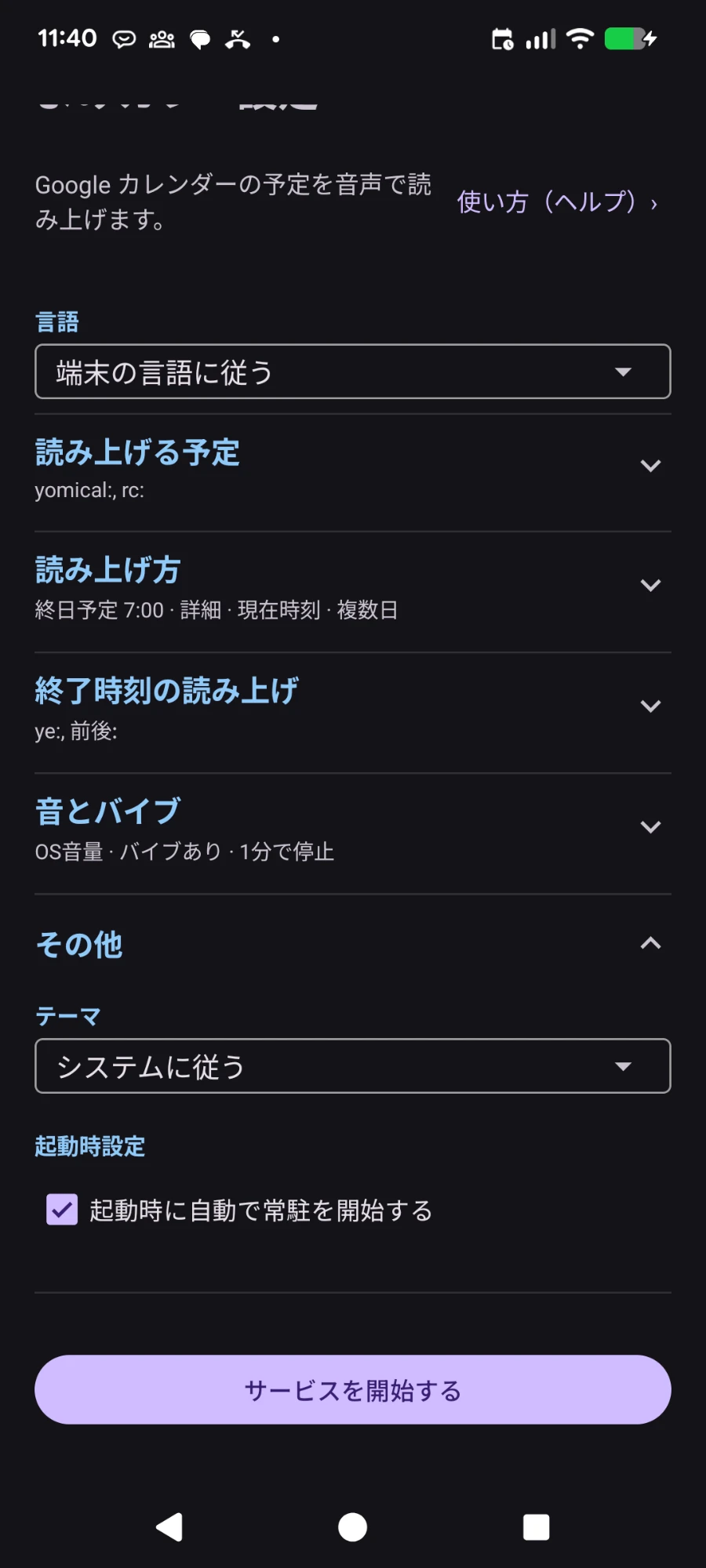
语言
选择界面和朗读的语言。支持日语、英语、韩语、中文(简体)、西班牙语、法语、德语、葡萄牙语和意大利语。
- 跟随设备语言:使用设备的语言显示和朗读。如果是不支持的语言,则使用英语。
- 如果设备上没有所选语言的语音,则用英语朗读。
- 当日程标题是其他语言时(例如英语设置下的日语标题),只有该部分会用对应语言的语音朗读。
其他
- 主题:可从"跟随系统 / 浅色 / 深色"中选择。
- 开机时自动启动:设备重启后,YomiCal 也会自动运行。
启动服务
用画面底部的按钮启动朗读服务,并在此确认所需的权限。设置在更改时已保存,无需用此按钮保存。
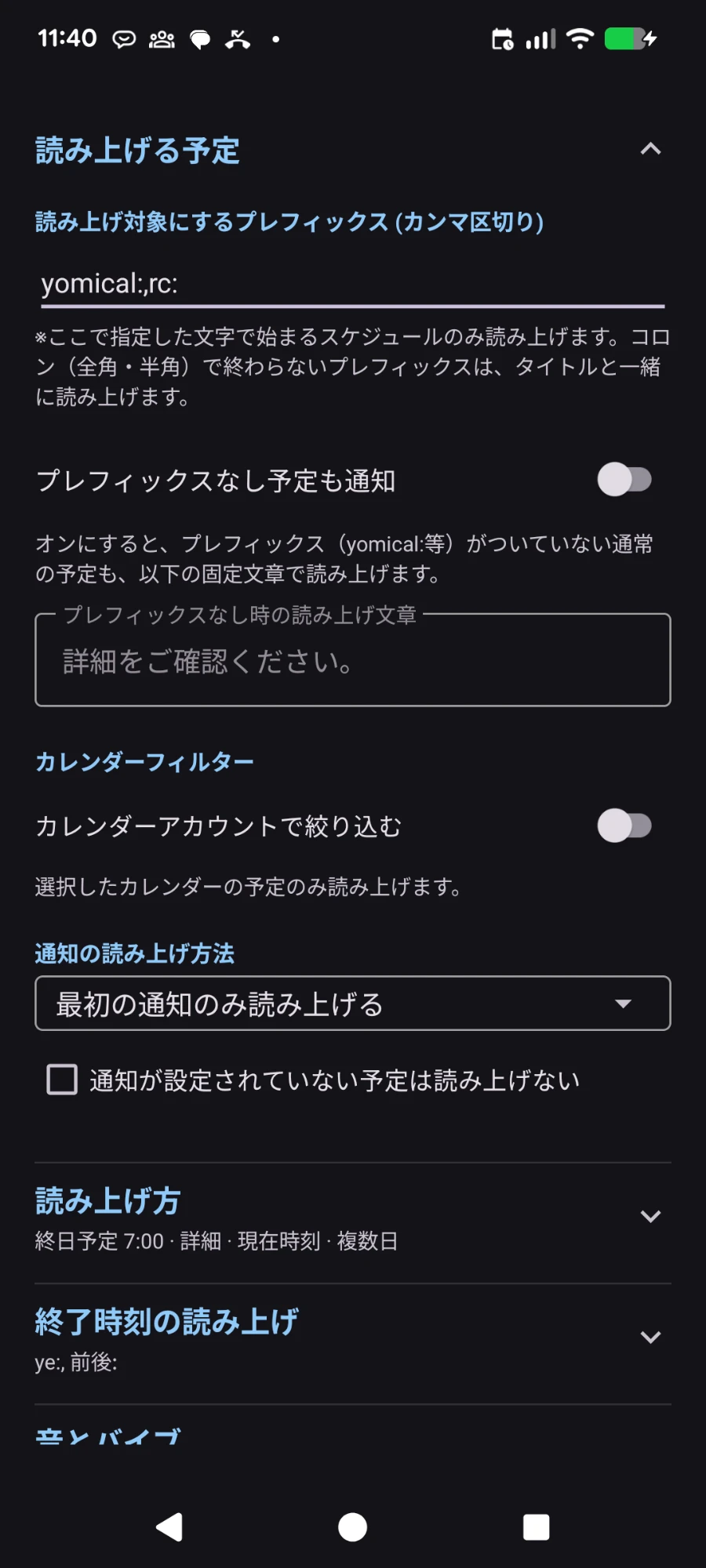
要朗读的前缀(以逗号分隔)
只朗读以此处指定的文字开头的日程。指定多个时,用逗号(,)分隔。
※ 前缀是否以冒号(: 或全角 :)结尾,决定是否朗读前缀本身。
- 以冒号结尾(例:
yomical:):不朗读前缀。"yomical:看牙医" → "看牙医" - 不以冒号结尾(例:
会议):前缀与标题一起朗读。"会议 例会" → "会议 例会"
yomical:,rc:,并在日历中添加"yomical:看牙医",该日程就会被朗读。也通知没有前缀的日程
开启后,没有前缀的普通日程也会用指定的文字通知。不朗读日程内容,只告诉您有日程。
如果文字留空,则使用默认文字("请查看详情。")朗读。
日历筛选
开启"按日历账户筛选"后,只朗读所选账户的日历日程。可以排除工作账户,或者专门建立一个用于朗读的账户。
提醒的朗读方式
选择日程设置了多个提醒(例如提前 30 分钟和提前 10 分钟)时的朗读方式。
- 仅朗读第一个提醒:只在最早的提醒时间朗读一次。
- 分别朗读所有提醒:在每个提醒时间都朗读。
不朗读未设置提醒的日程
勾选后,不朗读没有提醒的日程(全天日程除外)。
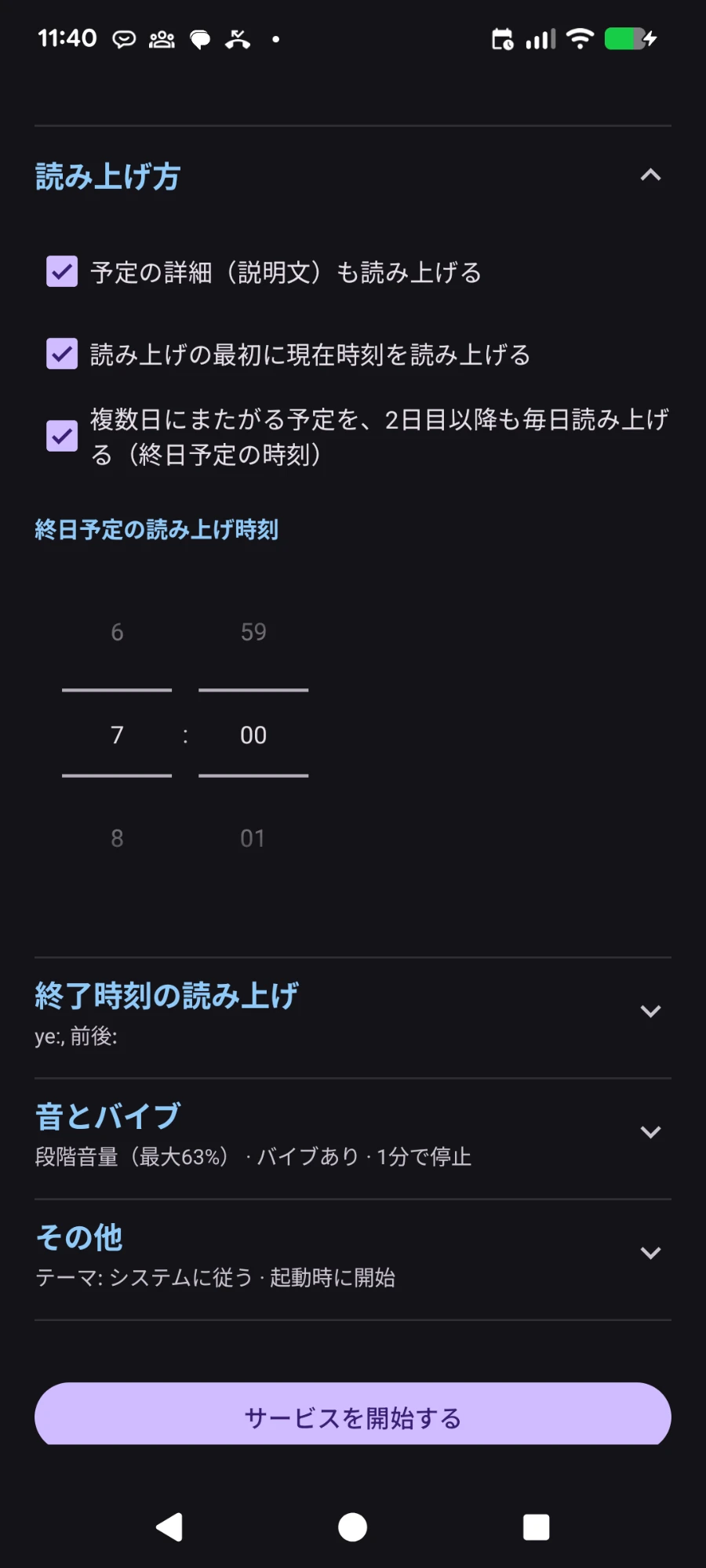
同时朗读日程详情(说明)
在标题之后,也朗读日程说明栏的内容。
先朗读当前时间
开始朗读时先读出当前时间。每次重复朗读时都是当时的时间。
跨多天的日程从第二天起每天朗读
旅行或出差等持续多天的日程,从第二天起每天在全天日程的朗读时间以"全天日程"朗读。最后一天如果在该时间日程仍在进行,也会朗读。
全天日程的朗读时间
全天日程没有开始时间,因此在这里指定几点朗读。跨多天日程的第二天起也在此时间朗读。
默认:7:00
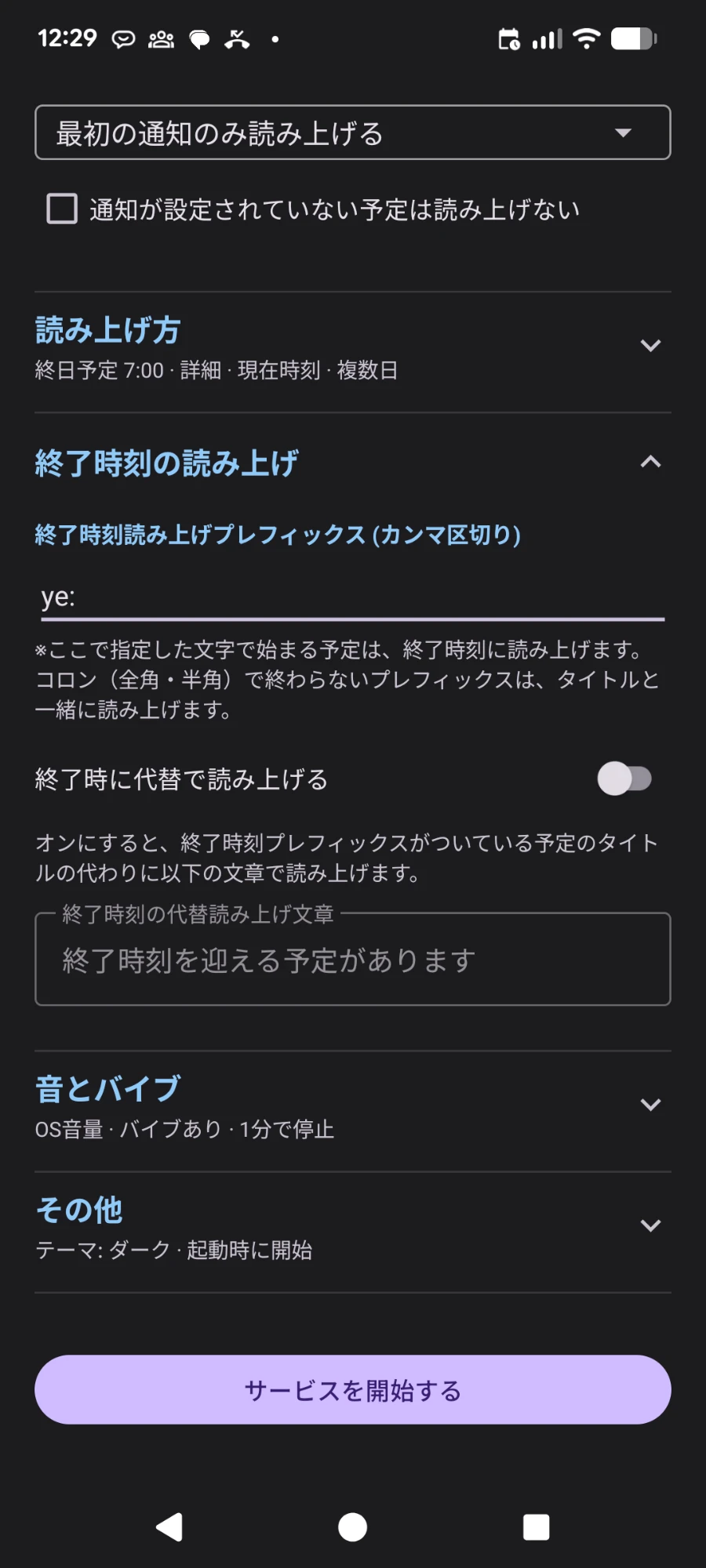
结束时间朗读
以"结束时间朗读前缀"(以逗号分隔)中指定的文字开头的日程,会在结束时间朗读。无需另外添加用于提示结束的日程。
如果指定与要朗读的前缀相同的值,则开始时间和结束时间都会朗读。冒号的处理与要朗读的前缀相同。
ye: 并添加"ye:会议",就会在会议结束时通知您。结束时用替代文字朗读:开启后,用指定的文字代替日程标题朗读。
如果文字留空,则使用默认文字("有日程即将结束")朗读。
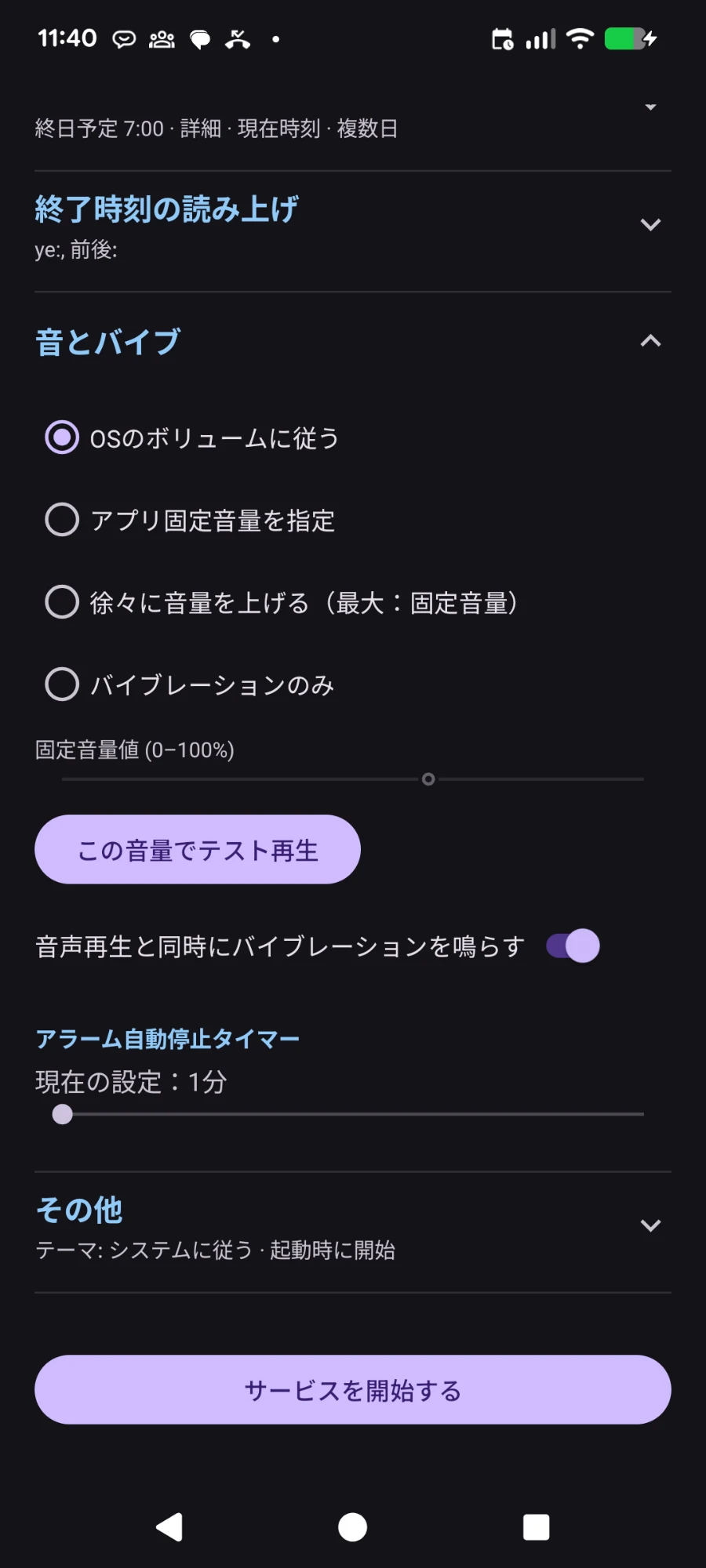
音量
选择决定朗读音量的方式。
- 跟随系统音量:按设备的音量设置朗读。
- 使用应用固定音量:不论设备音量如何,都以滑块设定的音量(0~100%)朗读。
- 逐渐增大音量(最大:固定音量):从滑块音量的 3/5 开始,每 5 秒升到 4/5、5/5。
- 仅振动:不发出声音,只用振动通知。
"以此音量试听"会和实际朗读一样重复播放,便于确认听起来的效果。朗读期间更改的闹钟音量会在朗读结束后恢复原状。
朗读时同时振动
朗读期间让设备振动。
闹钟自动停止计时
用滑块设置自动停止通知前的时间(1~15 分钟)。即使忘记关闭,到了设定时间也会自动停止。
默认:5 分钟
工作方式
朗读
- 出于安全考虑,只朗读带有指定前缀的日程。
- 也可以通过日历筛选,只朗读所选账户的日程。
- 同一时间段有多个日程时,按开始时间从早到晚朗读。
- 在自动停止计时到时之前,会重复朗读。
朗读没有前缀的日程时
- 同一时间段有多个没有前缀的日程时,会朗读日程的数量。
通知栏
- 启动服务后,可以从通知中结束服务。开机自动启动时也一样。
- 通知中会显示下一个要朗读的日程。不需要时可以跳过。
- 在开始朗读时的通知中可以稍后提醒。5 分钟后再次朗读,期间到时的日程也会一起朗读。
- 可以在画面上显示正在朗读的内容进行确认。
- 已过朗读时间的日程也可以稍后查看。
朗读中的画面
- 朗读时会像闹钟一样显示画面,可以用稍后提醒和停止按钮操作。
- 朗读结束后画面仍会保留,可以确认曾朗读过的日程。
- 主屏幕上的图标会变成今天的日期。
与其他应用重叠时
- 与时钟应用的闹钟或来电重叠时,会优先让对方并暂停朗读,结束后再重新朗读。暂停期间,朗读中的画面会显示相应提示。
- 朗读过程中如果播放音乐等,会按稍后提醒处理,5 分钟后再次朗读。
- 无法使用语音朗读(TTS)时,会用闹钟铃声通知。
- 无论哪种情况,都一定会在自动停止时间 + 2 分钟内停止。
免费试用与购买
免费试用与购买
- 从首次打开应用之日起,可免费试用全部功能 16 天。
- 设置画面的“启动服务”下方会显示剩余试用天数和“购买”按钮。
- 在试用期结束前 3 天、前 1 天以及结束时,会通过通知提醒您。
- 试用期结束后,到日程时间只会朗读“有日程。购买后将朗读日程内容。”不朗读日程标题和详情,画面和通知中也不显示。稍后提醒和停止仍可使用。
- 一次性购买后即可一直朗读日程内容,没有月费。价格显示在购买按钮上。
- 购买通过 Google Play 进行。更换手机或重新安装后,只要使用同一 Google 账号,打开设置画面时会自动恢复购买。