Cos'è YomiCal?
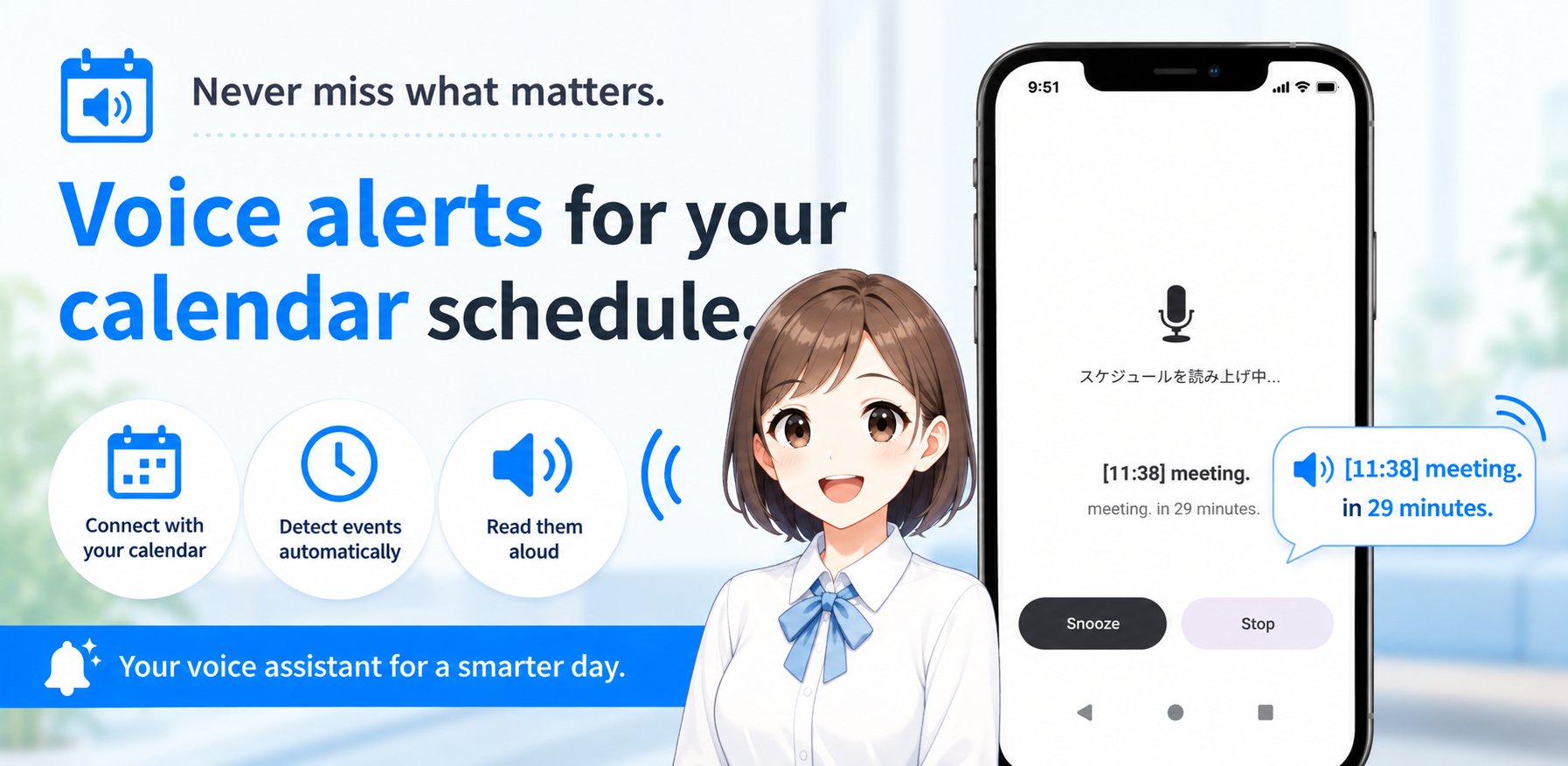
Legge ad alta voce con TTS i tuoi eventi di Google Calendar al volume che hai impostato.
È un'app Android che fa solo questo.
Funzioni
All'orario del promemoria di ogni evento, YomiCal lo legge con TTS al volume che hai impostato.
Non si limita a suonare: ti dice di quale evento si tratta, evitando situazioni come queste.
Ti è mai capitato?
- Il suono della notifica è così breve o basso che non lo senti.
- Per sapere quando finisce un evento devi crearne un altro a parte, e a volte te ne dimentichi.
- Il telefono è in modalità vibrazione e ti sfugge il promemoria.
- Senza accorgertene, il telefono è passato in modalità silenziosa.
- L'evento compare tra le notifiche, ma non lo vedi.
- Hai impostato una sveglia all'orario dell'evento, ma non ricordi a cosa serviva.
- Spegni la sveglia per riflesso e dimentichi di avere un evento.
- Un evento di più giorni, come un viaggio, ti passa di mente a metà strada.
YomiCal legge il contenuto stesso dell'evento a un volume fisso, così non ti sfugge niente.
Impostazioni
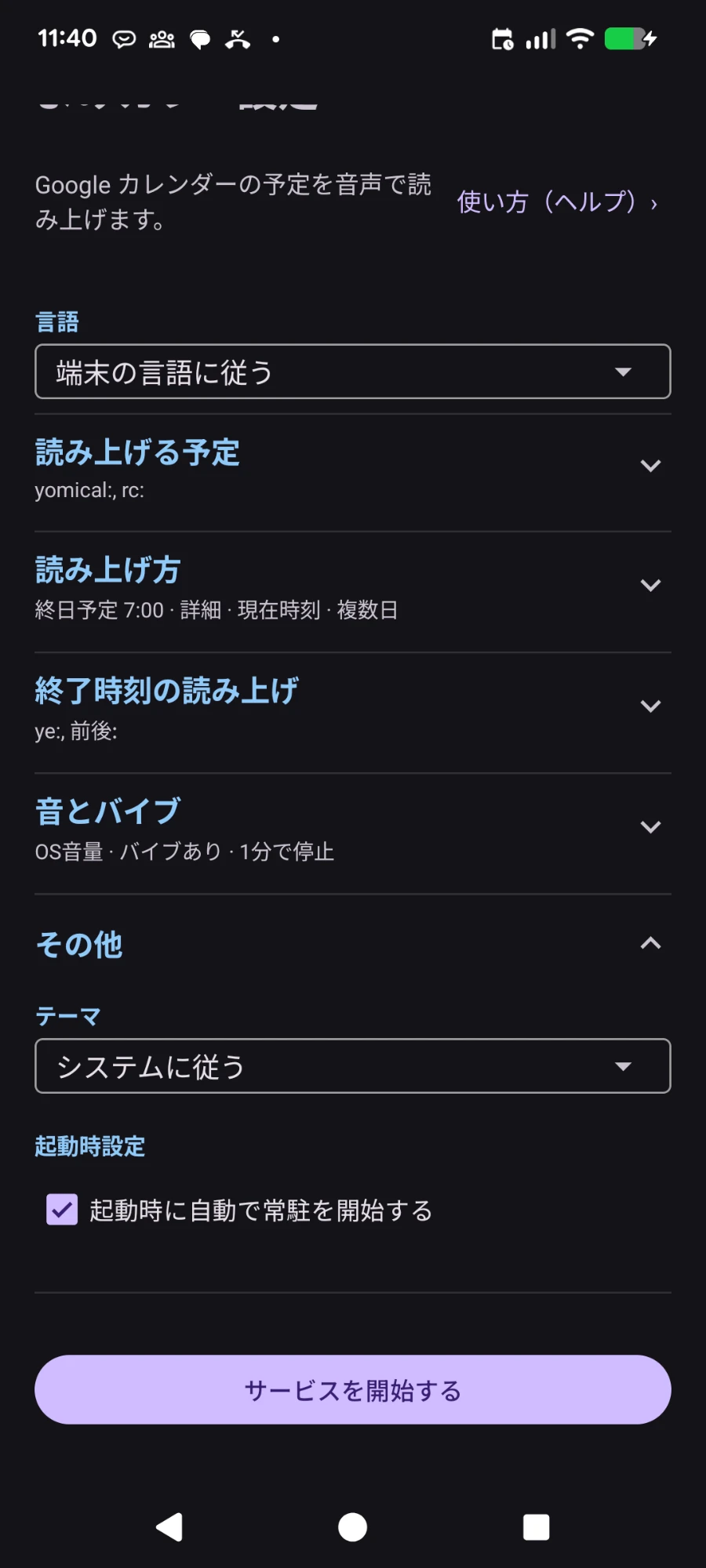
Le impostazioni sono suddivise in cinque gruppi in base allo scopo. Tocca il titolo di un gruppo per aprirlo o chiuderlo; quando è chiuso, sotto il titolo compare un riepilogo delle impostazioni attuali. Le modifiche vengono salvate subito.
Gli screenshot mostrano l'interfaccia in giapponese.
Lingua
Scegli la lingua dell'interfaccia e della lettura. Sono supportati giapponese, inglese, coreano, cinese (semplificato), spagnolo, francese, tedesco, portoghese e italiano.
- Segui la lingua del dispositivo: usa la lingua del dispositivo per interfaccia e lettura. Se non è supportata, usa l'inglese.
- Se sul dispositivo non c'è una voce per la lingua scelta, la lettura avviene in inglese.
- Se il titolo di un evento è in un'altra lingua (ad esempio un titolo giapponese con l'impostazione in italiano), quella parte viene letta con la voce di quella lingua.
Altro
- Tema: scegli tra «Segui il sistema», «Chiaro» e «Scuro».
- Avvia automaticamente all'accensione del dispositivo: YomiCal riparte da solo dopo il riavvio del dispositivo.
Avvia il servizio
Il pulsante in fondo alla schermata avvia il servizio di lettura e verifica i permessi necessari. Le impostazioni vengono già salvate quando le modifichi, quindi questo pulsante non serve per salvarle.
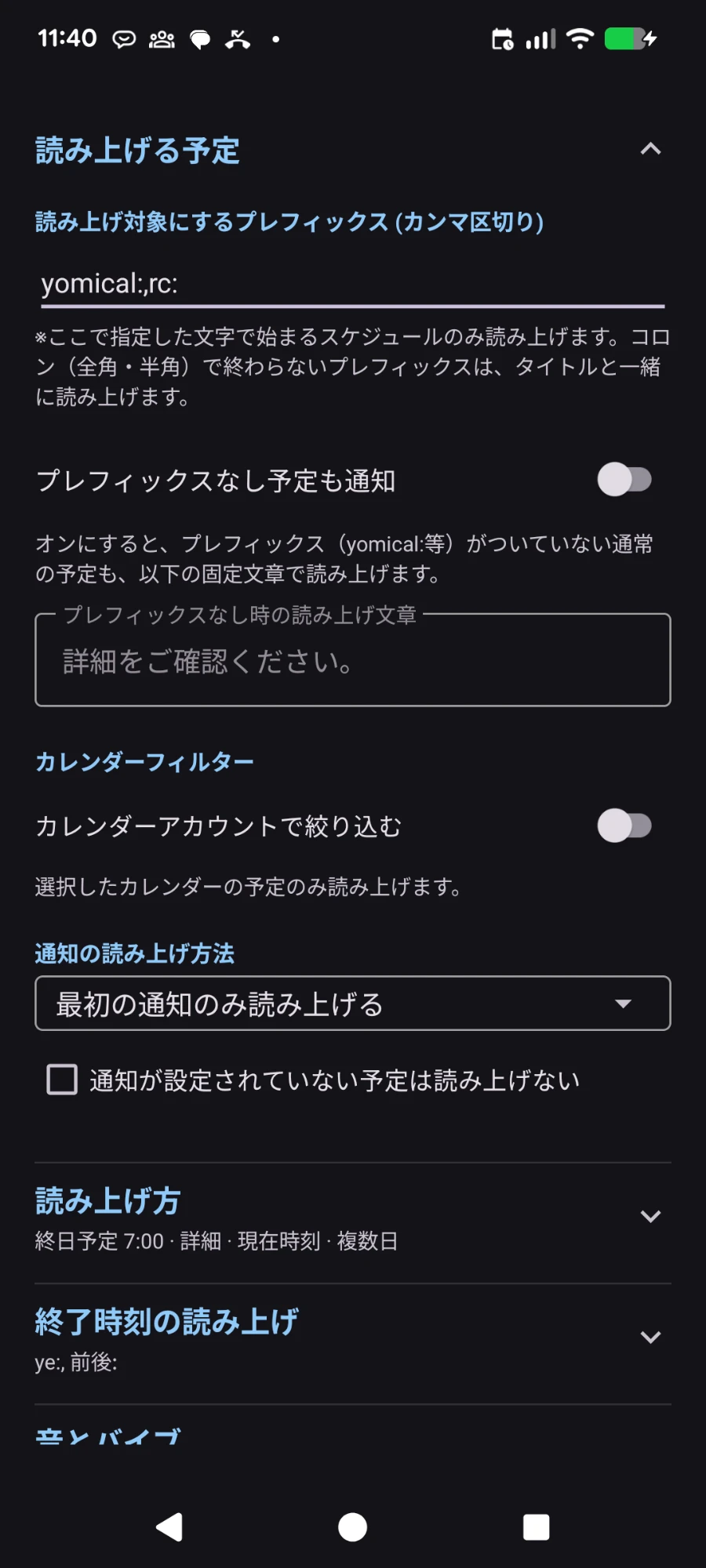
Prefissi da leggere (separati da virgole)
Vengono letti solo gli eventi il cui titolo inizia con uno di questi prefissi. Per indicarne più di uno, separali con virgole (,).
* Il fatto che il prefisso termini o no con i due punti (: o quelli a larghezza piena :) decide se il prefisso stesso viene letto.
- Termina con i due punti (es.
yomical:): il prefisso non viene letto. «yomical:Dentista» → «Dentista» - Non termina con i due punti (es.
Riunione): il prefisso viene letto insieme al titolo. «Riunione settimanale» → «Riunione settimanale»
yomical:,rc: e crea nel calendario l'evento «yomical:Dentista»: verrà letto.Avvisa anche gli eventi senza prefisso
Se attivo, anche gli eventi normali senza prefisso vengono annunciati con il testo che scegli. Il contenuto non viene letto: l'app avvisa solo che c'è un evento.
Se il testo è vuoto, viene usato il testo predefinito («Controlla i dettagli.»).
Filtro calendari
Attiva «Filtra per account del calendario» per leggere solo gli eventi degli account scelti. Utile per escludere un account di lavoro o dedicare un account solo alla lettura.
Modalità di lettura dei promemoria
Scegli cosa fare quando un evento ha più promemoria (ad esempio 30 e 10 minuti prima).
- Leggi solo il primo promemoria: legge una sola volta, al promemoria più anticipato.
- Leggi ogni promemoria separatamente: legge a ogni promemoria.
Non leggere gli eventi senza promemoria
Se selezionato, gli eventi senza promemoria non vengono letti (gli eventi di tutto il giorno non sono interessati).
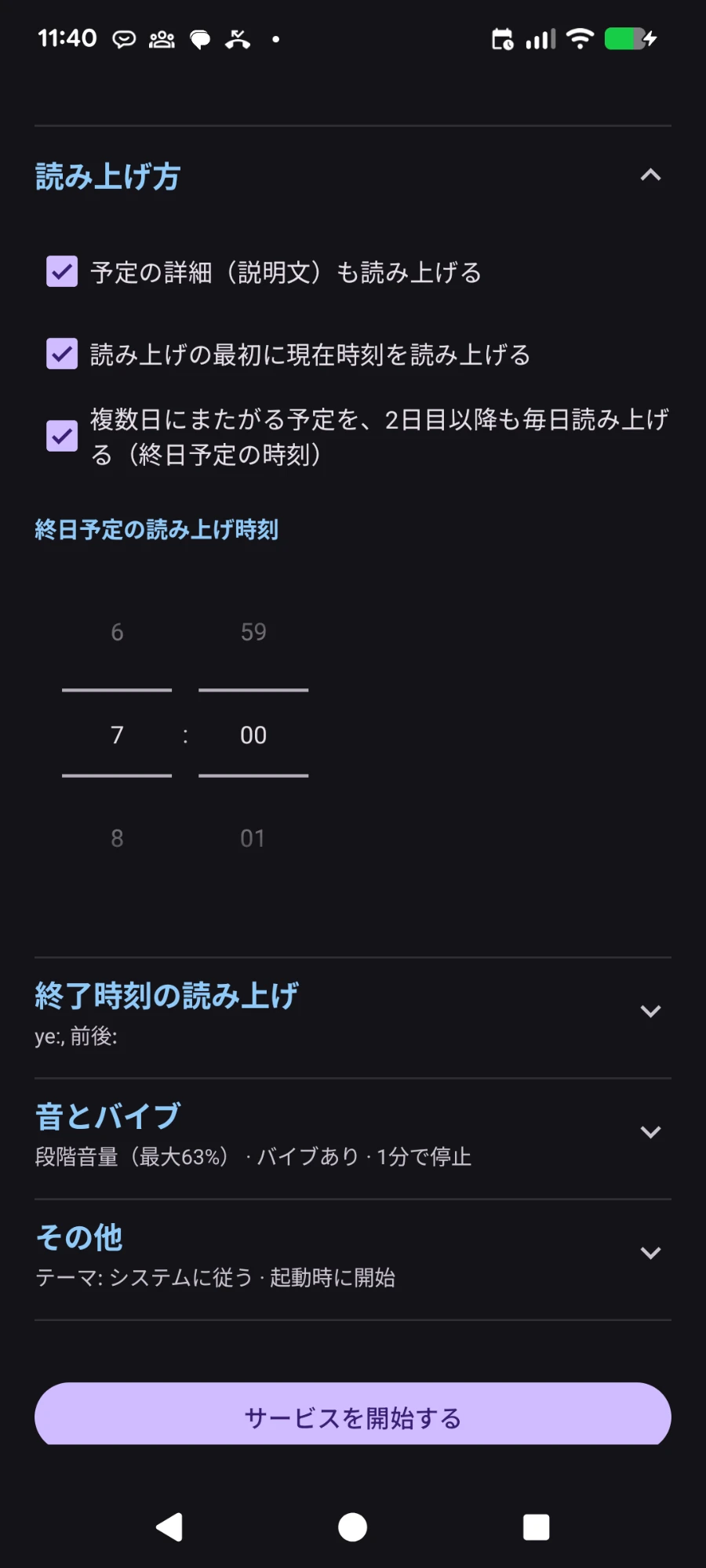
Leggi anche la descrizione dell'evento
Dopo il titolo, legge anche il campo descrizione dell'evento.
Leggi prima l'ora attuale
All'inizio della lettura dice prima l'ora attuale. A ogni ripetizione è l'ora di quel momento.
Leggi ogni giorno gli eventi di più giorni
Gli eventi che durano più giorni, come un viaggio, vengono letti anche dal secondo giorno, ogni giorno all'orario degli eventi di tutto il giorno, come evento «di tutto il giorno». L'ultimo giorno vengono letti se l'evento è ancora in corso a quell'ora.
Orario di lettura degli eventi di tutto il giorno
Gli eventi di tutto il giorno non hanno un orario di inizio, quindi qui scegli quando leggerli. Anche gli eventi di più giorni vengono letti a quest'ora dal secondo giorno.
Predefinito: 7:00
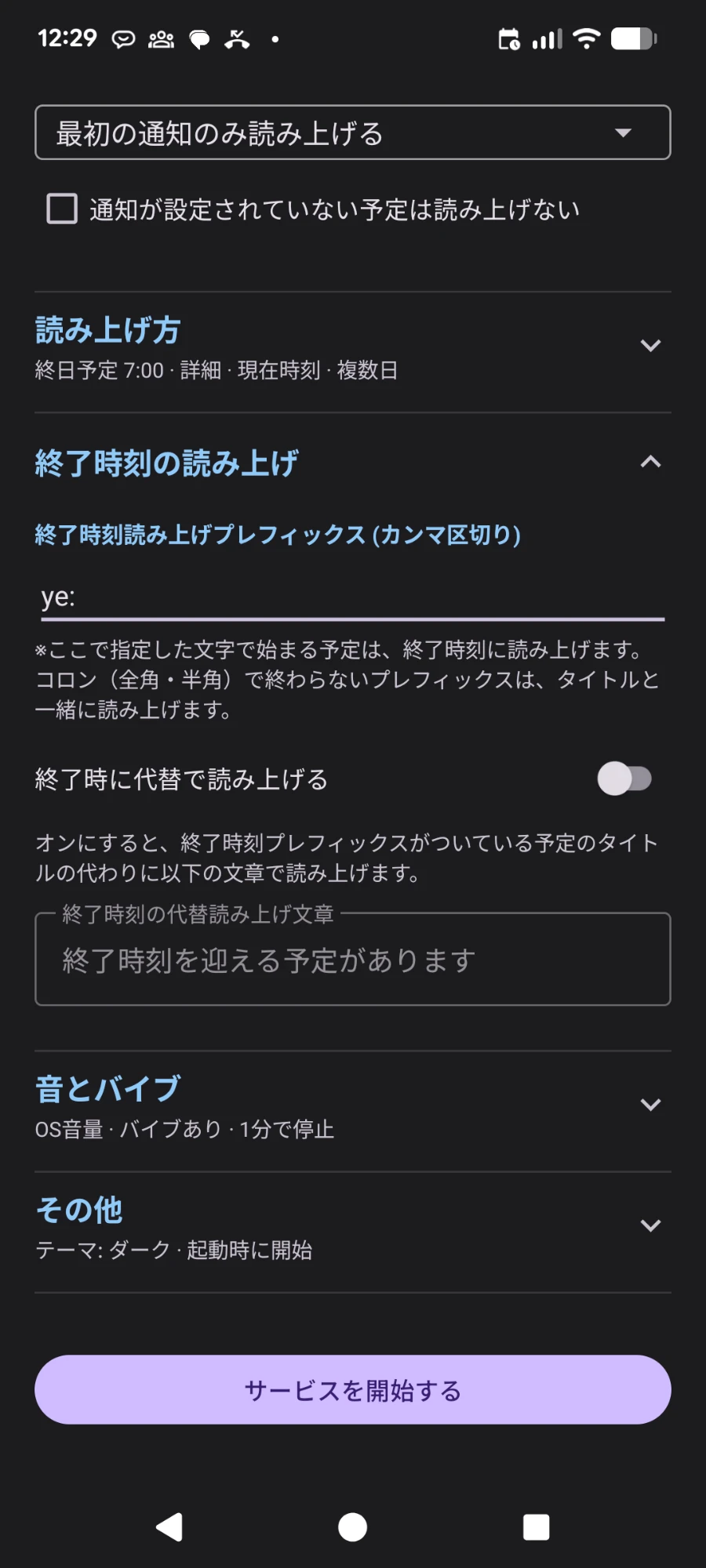
Lettura all'orario di fine
Gli eventi che iniziano con uno dei «Prefissi da leggere all'orario di fine» (separati da virgole) vengono letti quando terminano. Non serve creare un evento separato per la fine.
Se indichi lo stesso valore dei prefissi da leggere, l'evento viene letto all'inizio e alla fine. I due punti funzionano come per i prefissi da leggere.
ye: e crea «ye:Riunione»: verrai avvisato quando la riunione finisce.Leggi un testo alternativo alla fine: se attivo, al posto del titolo dell'evento viene letto il testo che scegli.
Se il testo è vuoto, viene usato il testo predefinito («Un evento sta per terminare»).
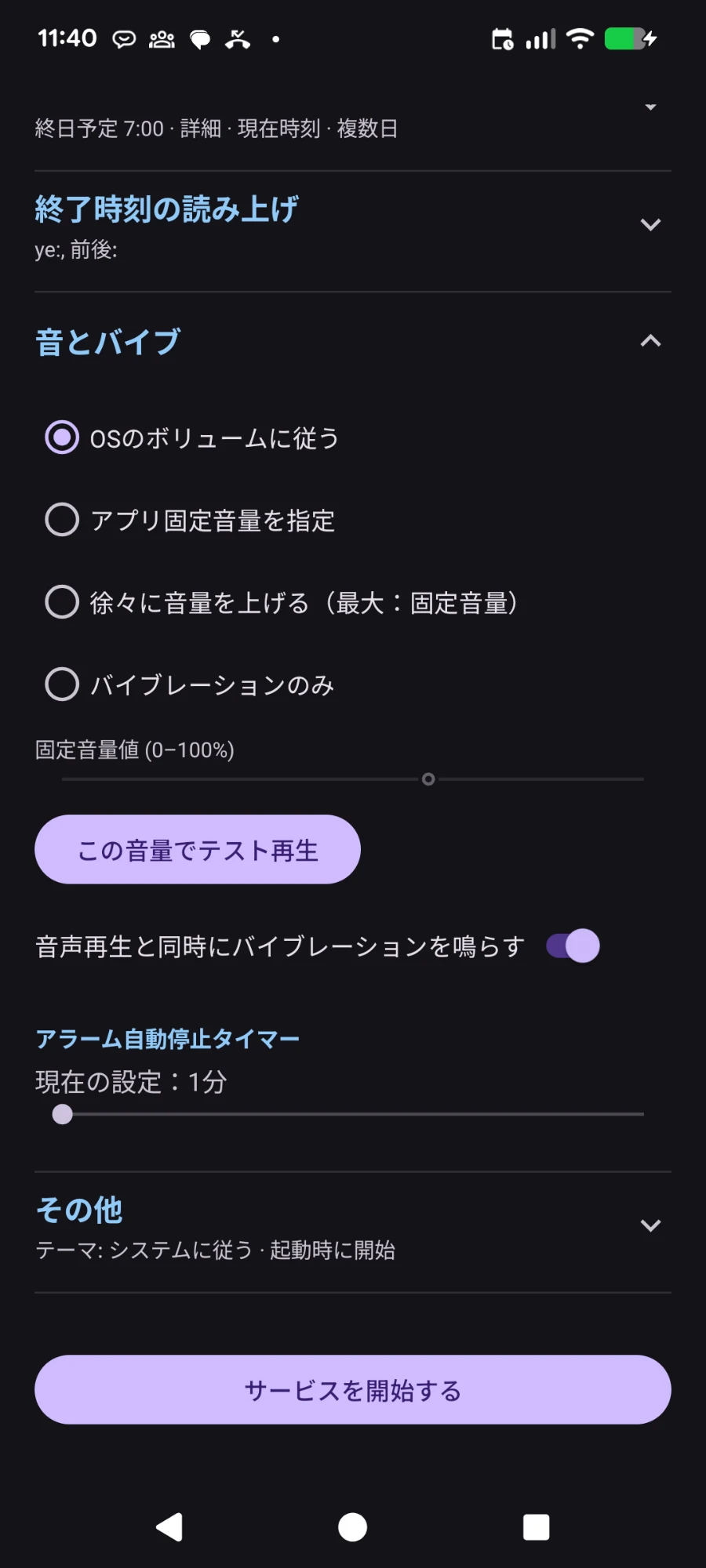
Volume
Scegli come viene determinato il volume di lettura.
- Segui il volume di sistema: legge con il volume impostato sul dispositivo.
- Usa un volume fisso dell'app: legge al volume del cursore (0–100%), indipendentemente dal volume del dispositivo.
- Aumenta gradualmente il volume (max: volume fisso): parte da 3/5 del volume del cursore e sale a 4/5 e 5/5 ogni 5 secondi.
- Solo vibrazione: avvisa solo con la vibrazione, senza suono.
«Prova questo volume» si ripete come una lettura reale, così puoi verificare come si sente. Il volume della sveglia modificato durante la lettura torna com'era alla fine.
Vibra durante la lettura
Il dispositivo vibra durante la lettura.
Timer di arresto automatico
Imposta con il cursore dopo quanto tempo l'avviso si ferma da solo (1–15 minuti). Anche se dimentichi di spegnerlo, si ferma allo scadere di quel tempo.
Predefinito: 5 minuti
Funzionamento
Lettura
- Per sicurezza, vengono letti solo gli eventi con un prefisso impostato.
- Con il filtro calendari puoi anche leggere solo gli eventi degli account scelti.
- Se ci sono più eventi alla stessa ora, vengono letti in ordine di orario di inizio.
- La lettura si ripete finché non scade il timer di arresto automatico.
Per gli eventi senza prefisso
- Se ci sono più eventi senza prefisso alla stessa ora, l'app dice quanti sono.
Notifiche
- Dopo l'avvio puoi chiudere il servizio dalla notifica, anche se è partito automaticamente all'accensione.
- La notifica mostra il prossimo evento da leggere. Se non ti serve, puoi saltarlo.
- Dalla notifica mostrata all'inizio della lettura puoi posticipare. La lettura riprende 5 minuti dopo, insieme agli eventi arrivati nel frattempo.
- Puoi vedere sullo schermo il testo che viene letto.
- Puoi anche consultare in seguito gli eventi il cui orario di lettura è già passato.
Schermata durante la lettura
- Durante la lettura compare una schermata simile a quella di una sveglia, con i pulsanti Posticipa e Ferma.
- La schermata resta aperta dopo la lettura, così puoi vedere quali eventi sono stati letti.
- L'icona nella schermata Home mostra la data di oggi.
Quando coincide con altre app
- Se coincide con una sveglia dell'orologio o una chiamata, la lettura si mette in pausa e dà loro la precedenza, poi riprende. Durante la pausa, la schermata di lettura lo indica.
- Se avvii musica o altro audio durante la lettura, viene trattato come Posticipa e la lettura riprende 5 minuti dopo.
- Se la sintesi vocale (TTS) non è disponibile, l'avviso avviene con un suono di sveglia.
- In ogni caso, l'avviso si ferma sempre entro il tempo di arresto automatico + 2 minuti.
Prova gratuita e acquisto
Prova gratuita e acquisto
- Puoi provare gratuitamente tutte le funzioni per 16 giorni dal giorno in cui apri l'app per la prima volta.
- Sotto «Avvia il servizio», la schermata impostazioni mostra i giorni di prova rimanenti e il pulsante «Acquista».
- Ricevi una notifica 3 giorni prima, 1 giorno prima e alla fine della prova.
- Finita la prova, all'orario dell'evento l'app dice solo «Hai un evento. Acquista l'app per ascoltarne i dettagli.». Titolo e dettagli non vengono letti né mostrati sullo schermo o nelle notifiche. Posticipa e Ferma continuano a funzionare.
- Con un acquisto una tantum i dettagli degli eventi vengono letti per sempre. Nessun abbonamento. Il prezzo è indicato sul pulsante Acquista.
- Gli acquisti avvengono tramite Google Play. Dopo un cambio di telefono o una reinstallazione, l'acquisto viene ripristinato automaticamente aprendo la schermata impostazioni con lo stesso account Google.