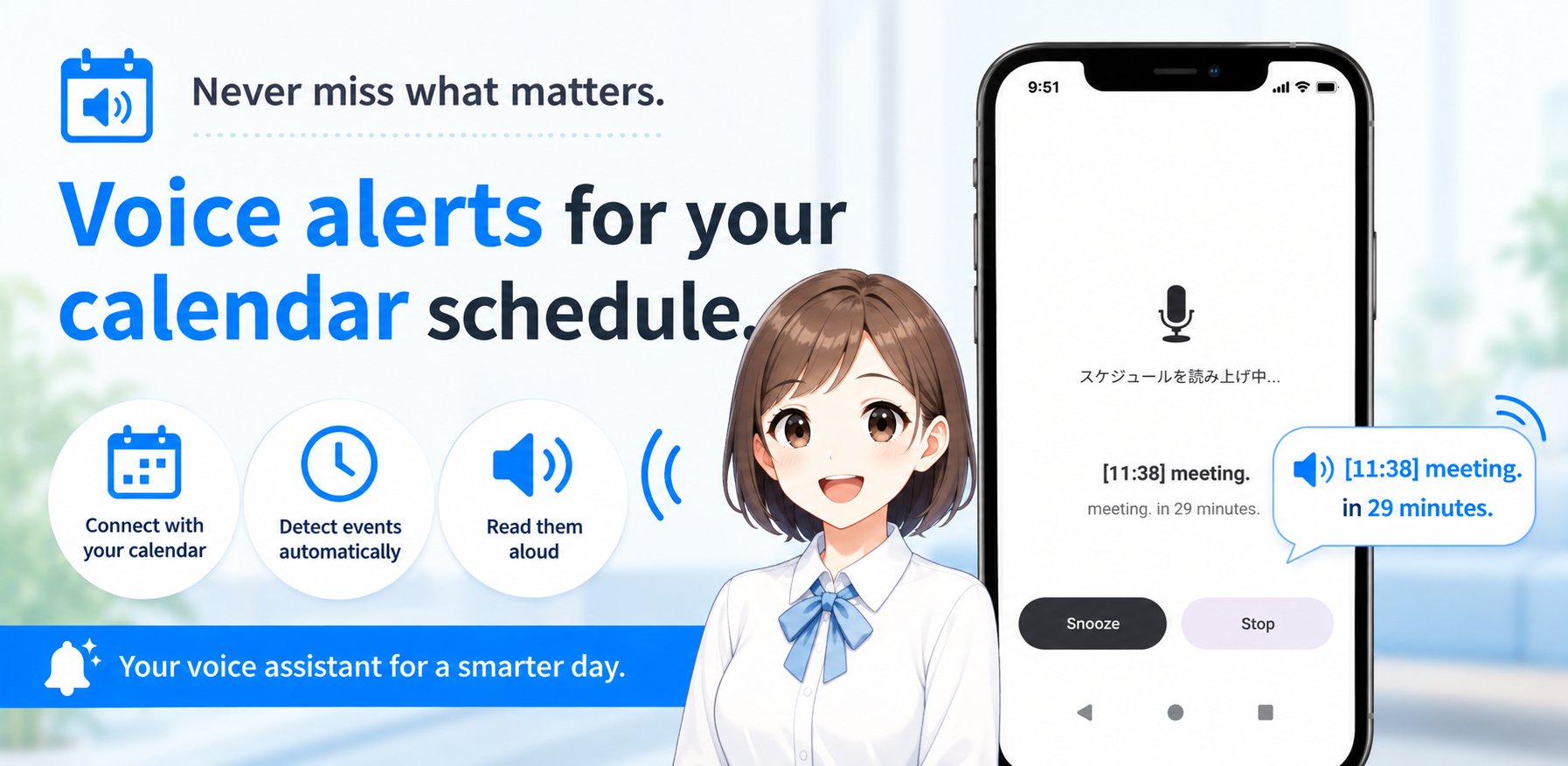
¿Qué es YomiCal?
Lee en voz alta con TTS tus eventos de Google Calendar al volumen que elijas.
Es una app para Android que hace solo eso.
Funciones
A la hora del recordatorio de cada evento, YomiCal lo lee con TTS al volumen que hayas fijado.
No se limita a sonar: te dice con voz de qué evento se trata, así que evita problemas como estos.
¿Te suena alguno?
- El sonido de la notificación es tan corto o tan bajo que no lo oyes.
- Para saber cuándo termina un evento tienes que crear otro aparte, y a veces se te olvida.
- El teléfono está en vibración y se te pasa el aviso.
- Sin darte cuenta, el teléfono se puso en silencio.
- El evento aparece en las notificaciones, pero no lo ves.
- Pusiste una alarma a la hora del evento, pero no recuerdas para qué era.
- Apagas la alarma por reflejo y olvidas que tenías un evento.
- Un evento de varios días, como un viaje, se te olvida a mitad de camino.
YomiCal lee el propio contenido del evento a un volumen fijo, para que no se te pase nada.
Ajustes
Los ajustes se agrupan en cinco secciones según su finalidad. Toca el título de una sección para abrirla o cerrarla; cuando está cerrada, debajo del título aparece un resumen de los ajustes actuales. Los cambios se guardan en cuanto los haces.
Las capturas muestran la interfaz en japonés.
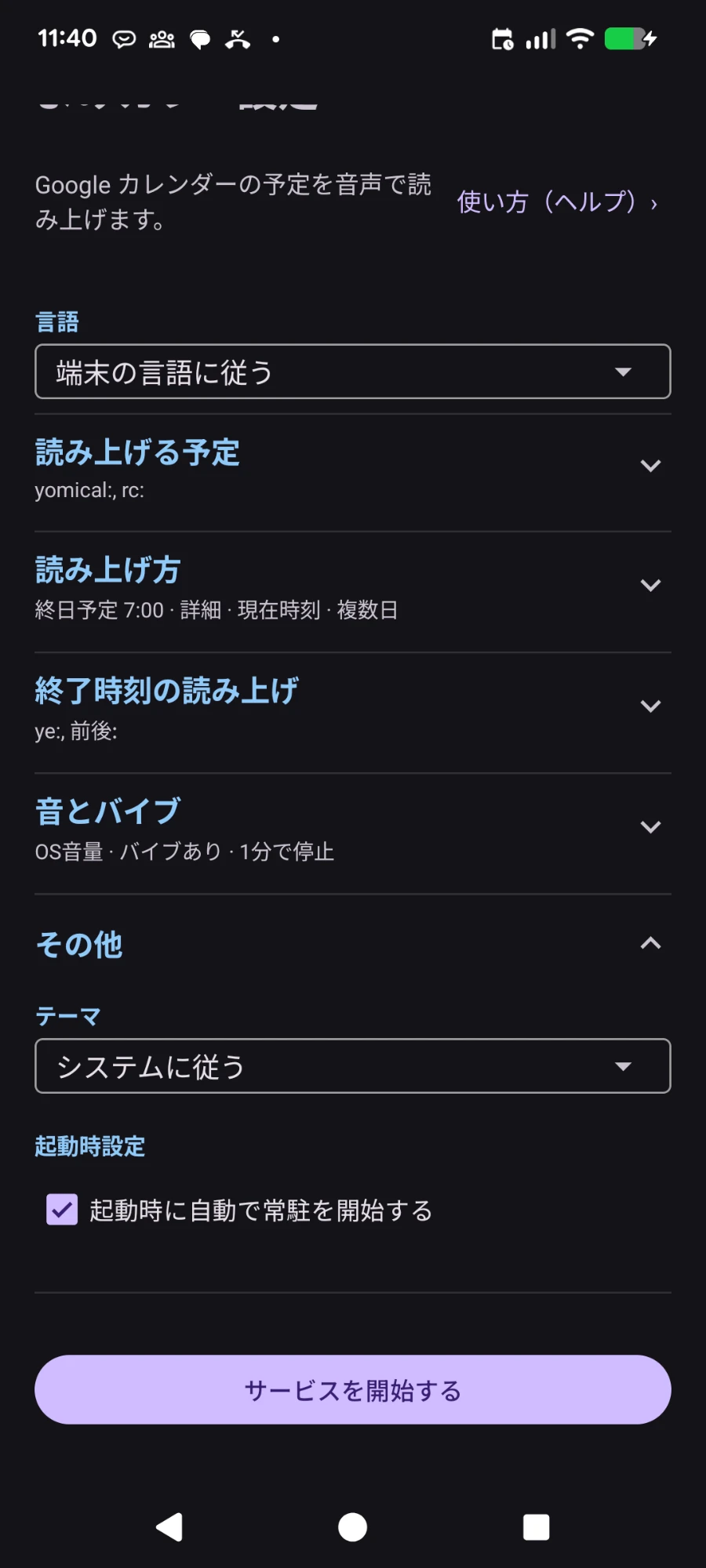
Idioma
Elige el idioma de la interfaz y de la lectura. Se admiten japonés, inglés, coreano, chino (simplificado), español, francés, alemán, portugués e italiano.
- Seguir el idioma del dispositivo: usa el idioma del dispositivo para la interfaz y la lectura. Si no es compatible, se usa el inglés.
- Si el dispositivo no tiene voz para el idioma elegido, los eventos se leen en inglés.
- Si el título de un evento está en otro idioma (por ejemplo, un título en japonés con el ajuste en español), esa parte se lee con la voz de ese idioma.
Otros
- Tema: elige entre «Seguir el sistema», «Claro» y «Oscuro».
- Iniciar automáticamente al encender el dispositivo: YomiCal se pone en marcha solo después de reiniciar el dispositivo.
Iniciar el servicio
El botón de la parte inferior inicia el servicio de lectura y comprueba los permisos necesarios. Los ajustes ya se guardan al cambiarlos, así que no hace falta este botón para guardarlos.
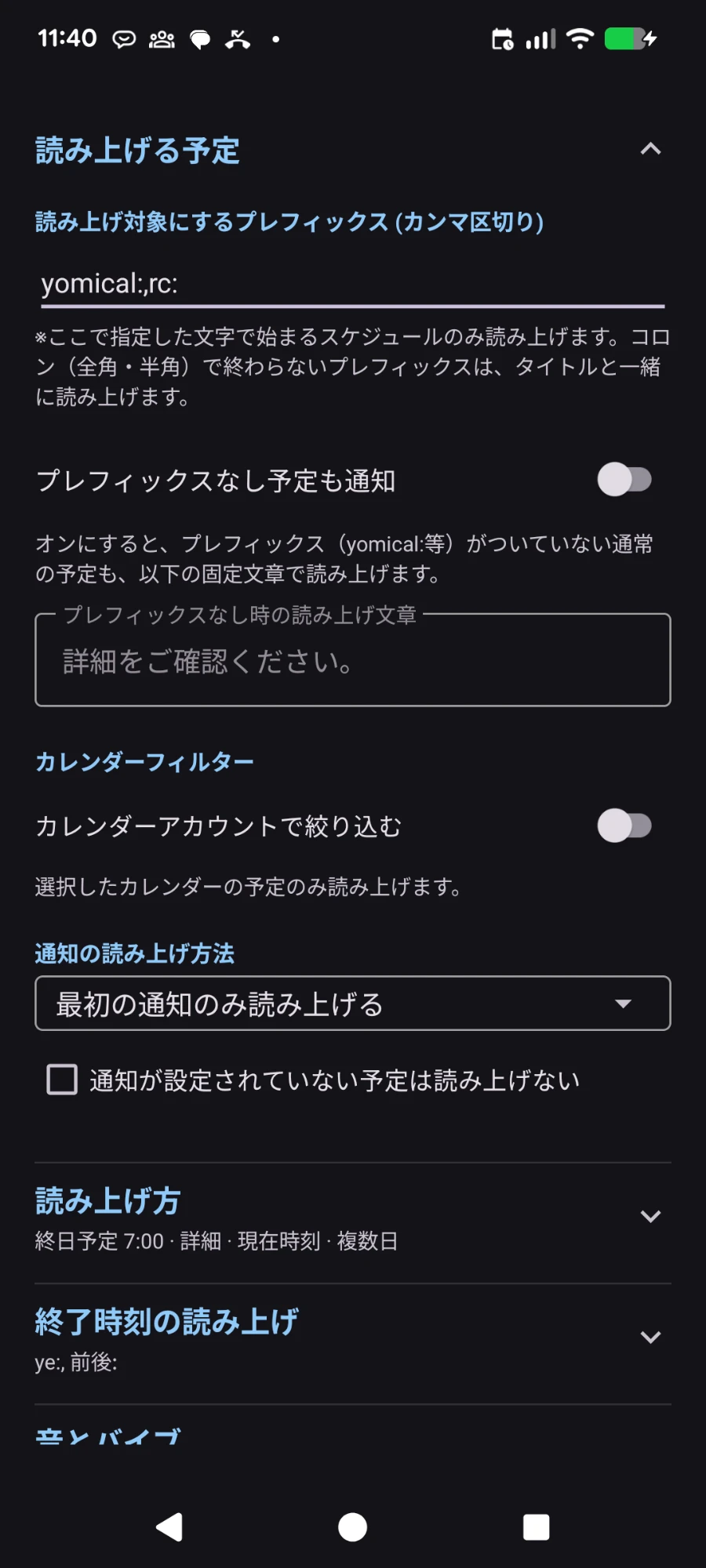
Prefijos que se leerán (separados por comas)
Solo se leen los eventos cuyo título empieza por uno de estos prefijos. Si indicas varios, sepáralos con comas (,).
* Que el prefijo termine o no en dos puntos (: o el de ancho completo :) decide si el propio prefijo se lee.
- Termina en dos puntos (p. ej.
yomical:): el prefijo no se lee. «yomical:Dentista» → «Dentista» - No termina en dos puntos (p. ej.
Reunión): el prefijo se lee junto con el título. «Reunión semanal» → «Reunión semanal»
yomical:,rc: y crea en el calendario el evento «yomical:Dentista»; ese evento se leerá.Avisar también de eventos sin prefijo
Si está activado, los eventos normales sin prefijo también se anuncian con el texto que indiques. No se lee el contenido del evento: solo se avisa de que hay uno.
Si dejas el texto vacío, se usa el texto predeterminado («Consulte los detalles.»).
Filtro de calendarios
Activa «Filtrar por cuenta de calendario» para leer solo los eventos de las cuentas que elijas. Sirve para excluir una cuenta de trabajo o dedicar una cuenta solo a la lectura.
Modo de lectura de recordatorios
Elige qué hacer cuando un evento tiene varios recordatorios (por ejemplo, 30 y 10 minutos antes).
- Leer solo el primer recordatorio: se lee una sola vez, en el recordatorio más temprano.
- Leer cada recordatorio por separado: se lee en cada recordatorio.
No leer eventos sin recordatorio
Si está marcado, los eventos sin recordatorio no se leen (no afecta a los eventos de todo el día).
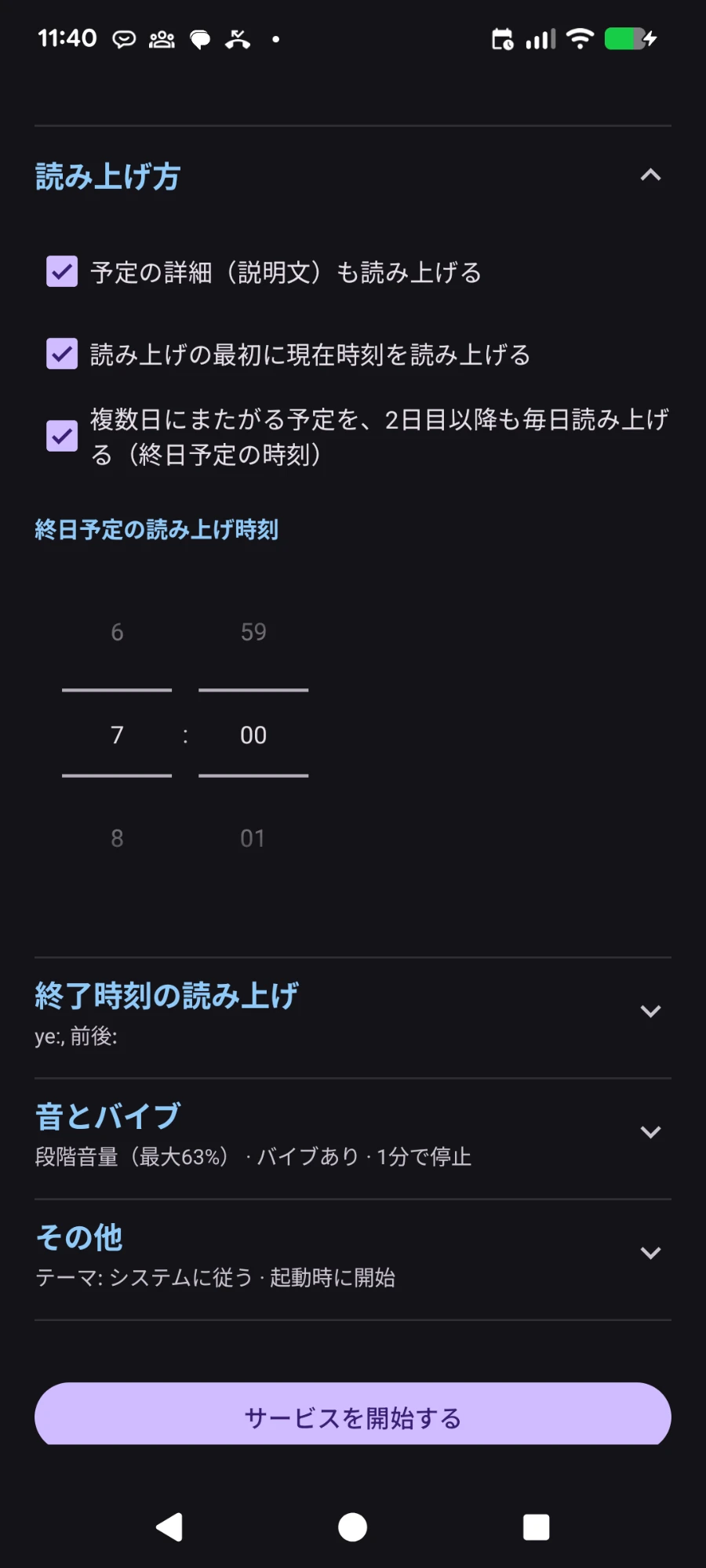
Leer también la descripción del evento
Después del título, lee también el campo de descripción del evento.
Leer primero la hora actual
Al empezar la lectura, dice primero la hora actual. En cada repetición se dice la hora de ese momento.
Leer cada día los eventos de varios días
Los eventos que duran varios días, como un viaje, se leen también a partir del segundo día, cada día a la hora de los eventos de todo el día, como evento «de todo el día». El último día también se lee si el evento sigue en curso a esa hora.
Hora de lectura de los eventos de todo el día
Los eventos de todo el día no tienen hora de inicio, así que aquí eliges a qué hora se leen. Los eventos de varios días también se leen a esta hora a partir del segundo día.
Predeterminado: 7:00
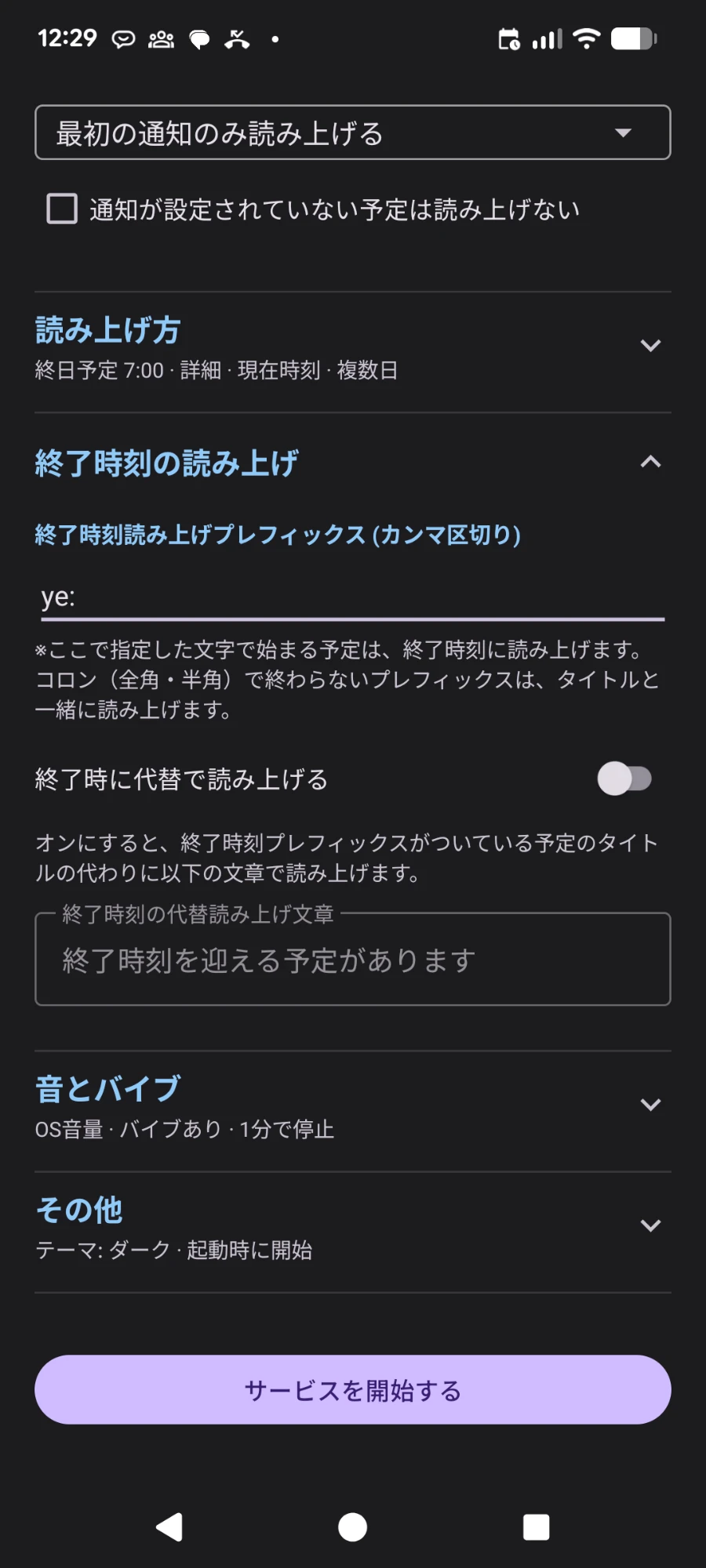
Lectura a la hora de fin
Los eventos que empiezan por uno de los «Prefijos para leer a la hora de fin» (separados por comas) se leen cuando terminan. No necesitas crear un evento aparte para saber cuándo acaba.
Si pones el mismo valor que en los prefijos que se leerán, el evento se lee al empezar y al terminar. Los dos puntos funcionan igual que en esos prefijos.
ye: y crea «ye:Reunión»; se te avisará cuando termine la reunión.Leer un texto alternativo al terminar: si está activado, se lee el texto que indiques en lugar del título del evento.
Si dejas el texto vacío, se usa el texto predeterminado («Un evento está por terminar»).
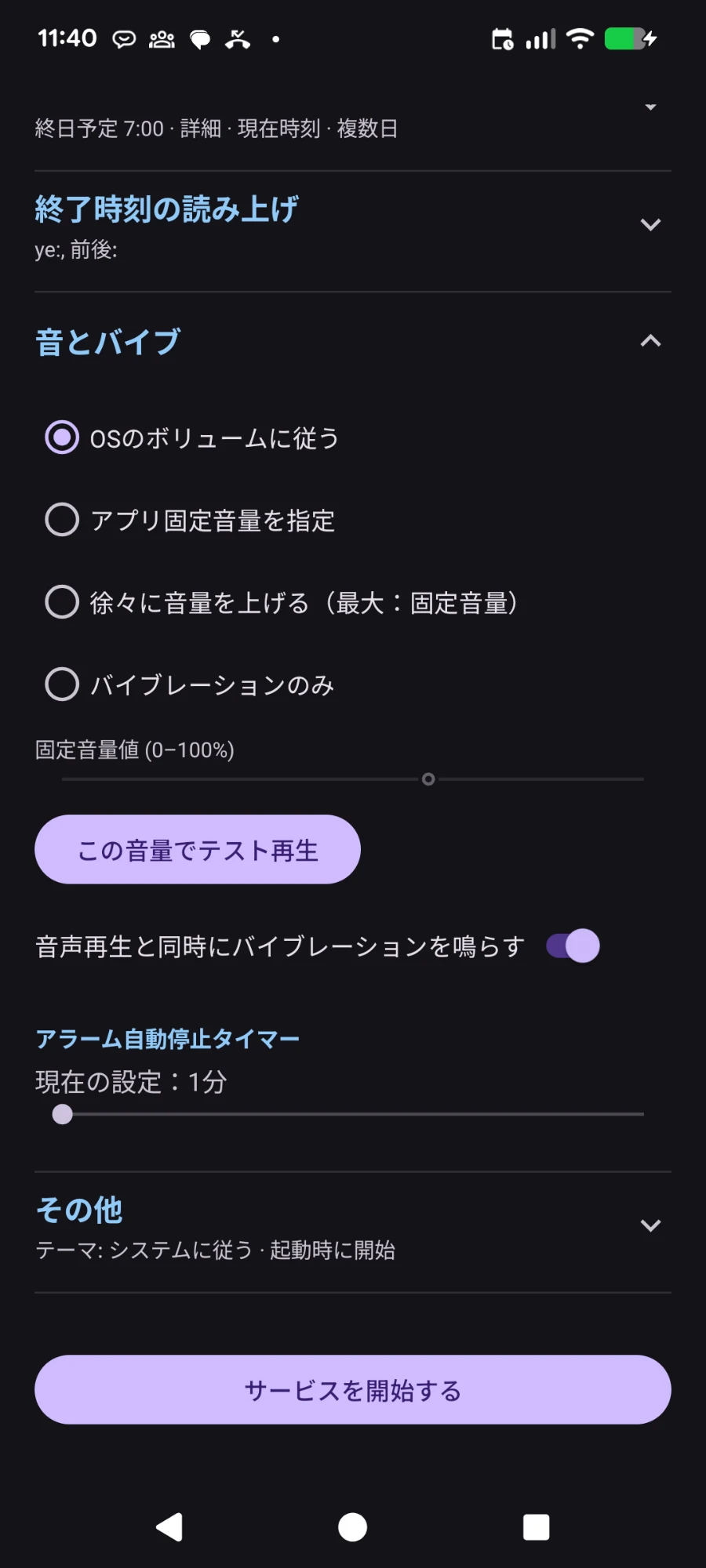
Volumen
Elige cómo se decide el volumen de lectura.
- Seguir el volumen del sistema: lee con el volumen configurado en el dispositivo.
- Usar volumen fijo de la app: lee al volumen del control deslizante (0–100 %), sin importar el volumen del dispositivo.
- Subir el volumen gradualmente (máx.: volumen fijo): empieza en 3/5 del volumen del control y sube a 4/5 y 5/5 cada 5 segundos.
- Solo vibración: avisa solo con vibración, sin sonido.
«Probar este volumen» se repite igual que una lectura real, para que compruebes cómo se oye. El volumen de alarma que se cambie durante la lectura se restablece al terminar.
Vibrar mientras se lee
El dispositivo vibra durante la lectura.
Temporizador de parada automática
Con el control deslizante, define cuánto dura el aviso antes de detenerse solo (1–15 minutos). Aunque olvides apagarlo, se detiene al pasar ese tiempo.
Predeterminado: 5 minutos
Funcionamiento
Lectura
- Por seguridad, solo se leen los eventos con un prefijo configurado.
- Con el filtro de calendarios también puedes leer solo los eventos de las cuentas elegidas.
- Si hay varios eventos a la misma hora, se leen por orden de hora de inicio.
- La lectura se repite hasta que se cumple el temporizador de parada automática.
Al leer eventos sin prefijo
- Si hay varios eventos sin prefijo a la misma hora, se dice cuántos eventos hay.
Notificaciones
- Una vez iniciado, puedes detener el servicio desde la notificación, también si se inició automáticamente al encender.
- La notificación muestra el próximo evento que se leerá. Si no lo necesitas, puedes omitirlo.
- Desde la notificación que aparece al empezar la lectura puedes posponer. Se vuelve a leer 5 minutos después, junto con los eventos que llegaron mientras tanto.
- Puedes ver en pantalla el texto que se está leyendo.
- También puedes consultar después los eventos cuya hora de lectura ya pasó.
Pantalla durante la lectura
- Durante la lectura aparece una pantalla como la de una alarma, con los botones Posponer y Detener.
- La pantalla se queda al terminar la lectura, para que puedas ver qué eventos se leyeron.
- El icono de la pantalla de inicio muestra la fecha de hoy.
Si coincide con otras apps
- Si coincide con una alarma del reloj o una llamada, la lectura se pausa y cede el paso, y se reanuda cuando terminan. Mientras está en pausa, la pantalla de lectura lo indica.
- Si empiezas a reproducir música u otro audio durante la lectura, se trata como Posponer y se vuelve a leer 5 minutos después.
- Si la lectura por voz (TTS) no está disponible, se avisa con un sonido de alarma.
- En cualquier caso, el aviso siempre se detiene en el tiempo de parada automática + 2 minutos.
Prueba gratuita y compra
Prueba gratuita y compra
- Puede probar todas las funciones gratis durante 16 días desde el día en que abre la app por primera vez.
- Debajo de «Iniciar el servicio», en la pantalla de ajustes, se muestran los días de prueba restantes y el botón «Comprar».
- Se le avisa con una notificación 3 días antes, 1 día antes y al terminar la prueba.
- Al terminar la prueba, a la hora del evento la app solo dice «Tiene un evento. Compre la app para escuchar los detalles.». No se leen el título ni los detalles, ni se muestran en pantalla o en las notificaciones. Posponer y detener siguen funcionando.
- Con una compra única se siguen leyendo los detalles de los eventos para siempre. No hay suscripción. El precio aparece en el botón Comprar.
- Las compras se realizan a través de Google Play. Si cambia de teléfono o reinstala la app, la compra se restaura automáticamente al abrir la pantalla de ajustes con la misma cuenta de Google.