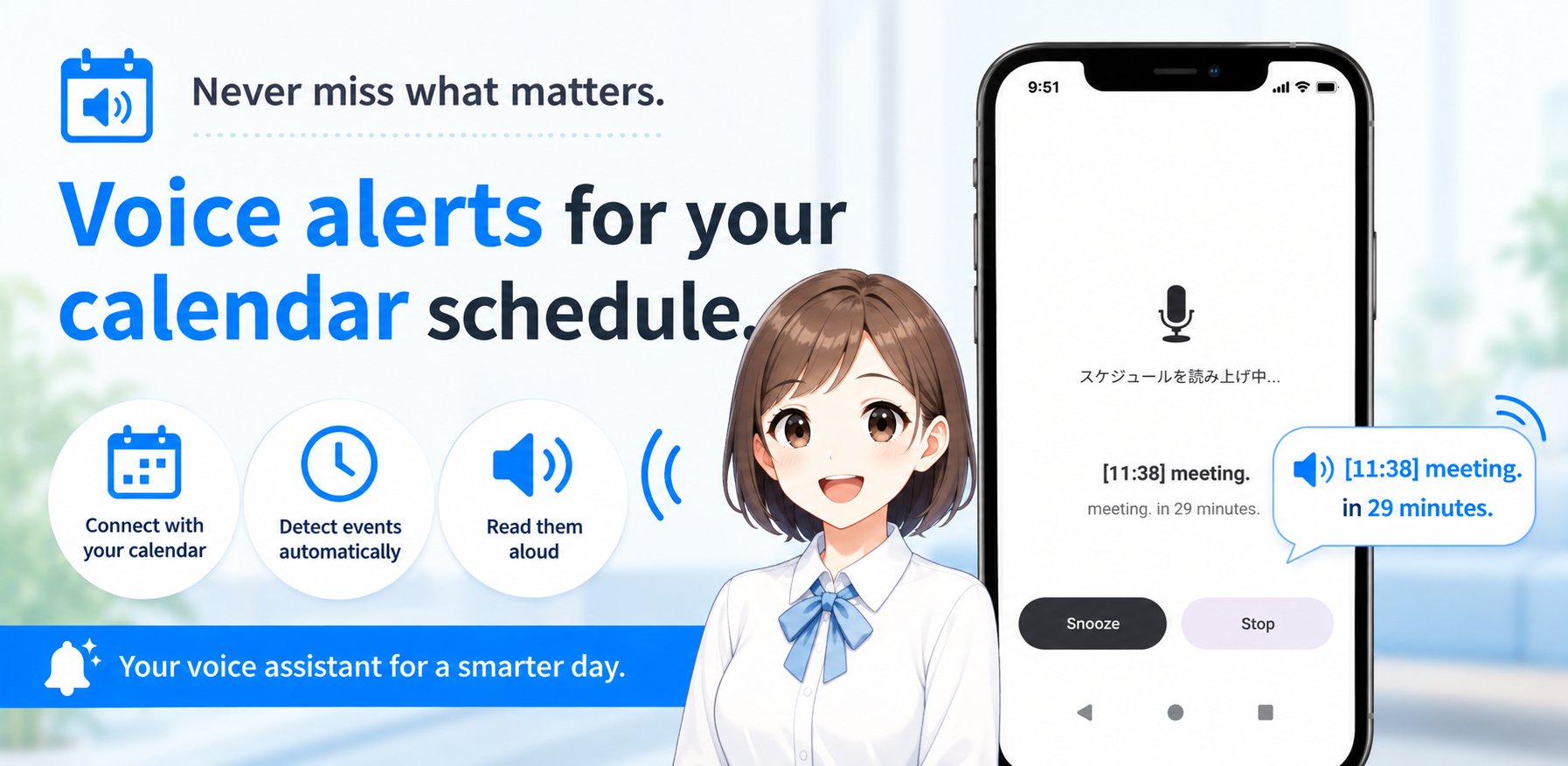
O que é o YomiCal?
Lê em voz alta, com TTS, seus eventos do Google Agenda no volume que você definir.
É um app Android que faz só isso.
Recursos
No horário do lembrete de cada evento, o YomiCal o lê com TTS no volume que você definiu.
Em vez de só tocar um som, ele diz qual é o evento — e evita situações como estas.
Já aconteceu com você?
- O som da notificação é tão curto ou baixo que você nem percebe.
- Para saber quando um evento termina, é preciso criar outro evento — e às vezes você esquece.
- O celular está no modo vibrar e você perde o lembrete.
- Sem perceber, o celular ficou no modo silencioso.
- O evento aparece nas notificações, mas você não vê.
- Você colocou um alarme no horário do evento, mas não lembra para que era.
- Você desliga o alarme por reflexo e esquece que tinha um evento.
- Um evento de vários dias, como uma viagem, sai da cabeça no meio do caminho.
O YomiCal lê o próprio conteúdo do evento em um volume fixo, para que você não perca nada.
Configurações
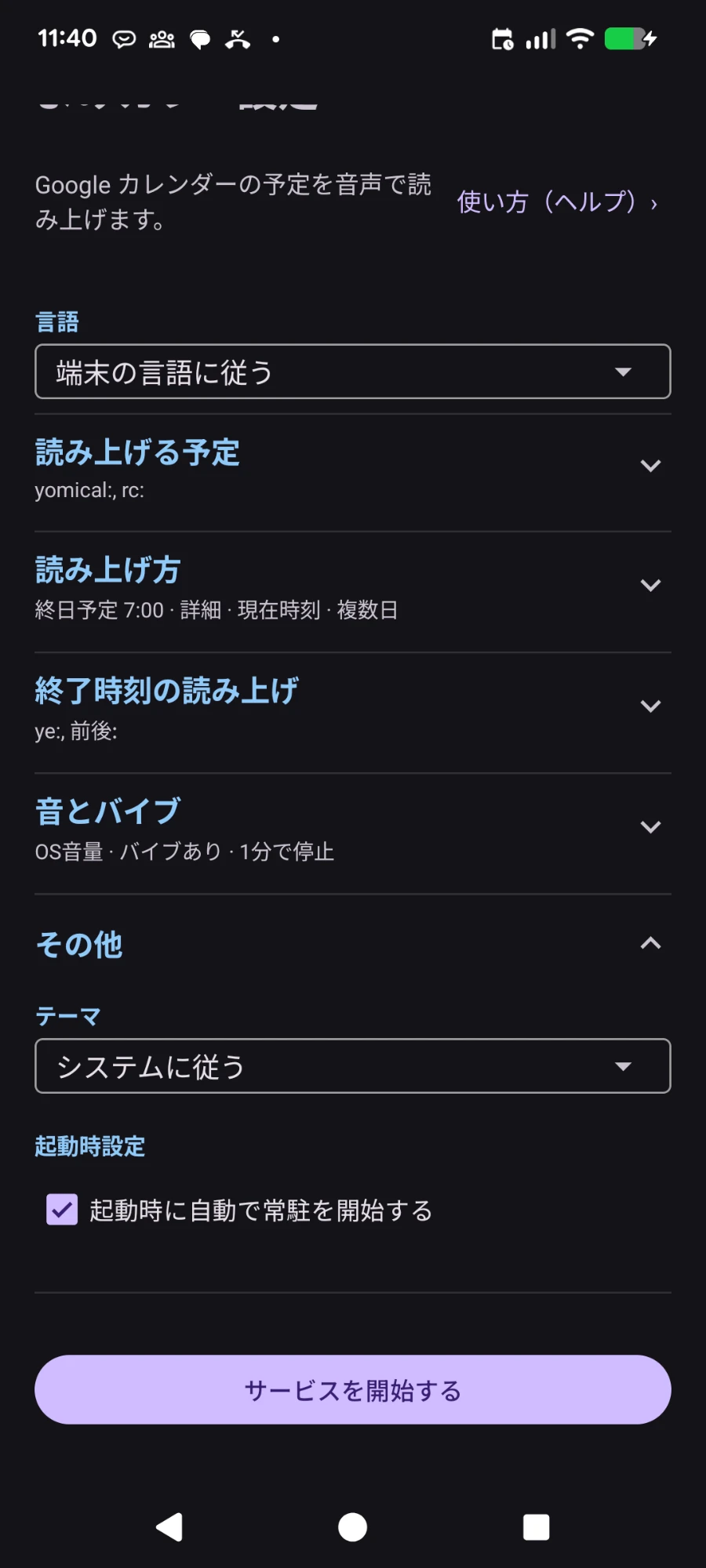
As configurações são organizadas em cinco grupos conforme a finalidade. Toque no título de um grupo para abri-lo ou fechá-lo; quando fechado, um resumo das configurações atuais aparece abaixo do título. As alterações são salvas assim que você as faz.
As capturas de tela mostram a interface em japonês.
Idioma
Escolha o idioma da interface e da leitura. Há suporte para japonês, inglês, coreano, chinês (simplificado), espanhol, francês, alemão, português e italiano.
- Seguir o idioma do dispositivo: usa o idioma do dispositivo na interface e na leitura. Se não houver suporte, usa o inglês.
- Se o dispositivo não tiver voz para o idioma escolhido, a leitura é feita em inglês.
- Se o título de um evento estiver em outro idioma (por exemplo, um título em japonês com a configuração em português), essa parte é lida com a voz desse idioma.
Outros
- Tema: escolha entre “Seguir o sistema”, “Claro” e “Escuro”.
- Iniciar automaticamente ao ligar o dispositivo: o YomiCal volta a funcionar sozinho depois que o dispositivo é reiniciado.
Iniciar o serviço
O botão na parte inferior da tela inicia o serviço de leitura e verifica as permissões necessárias. As configurações já são salvas quando você as altera, então não é preciso usar este botão para salvar.
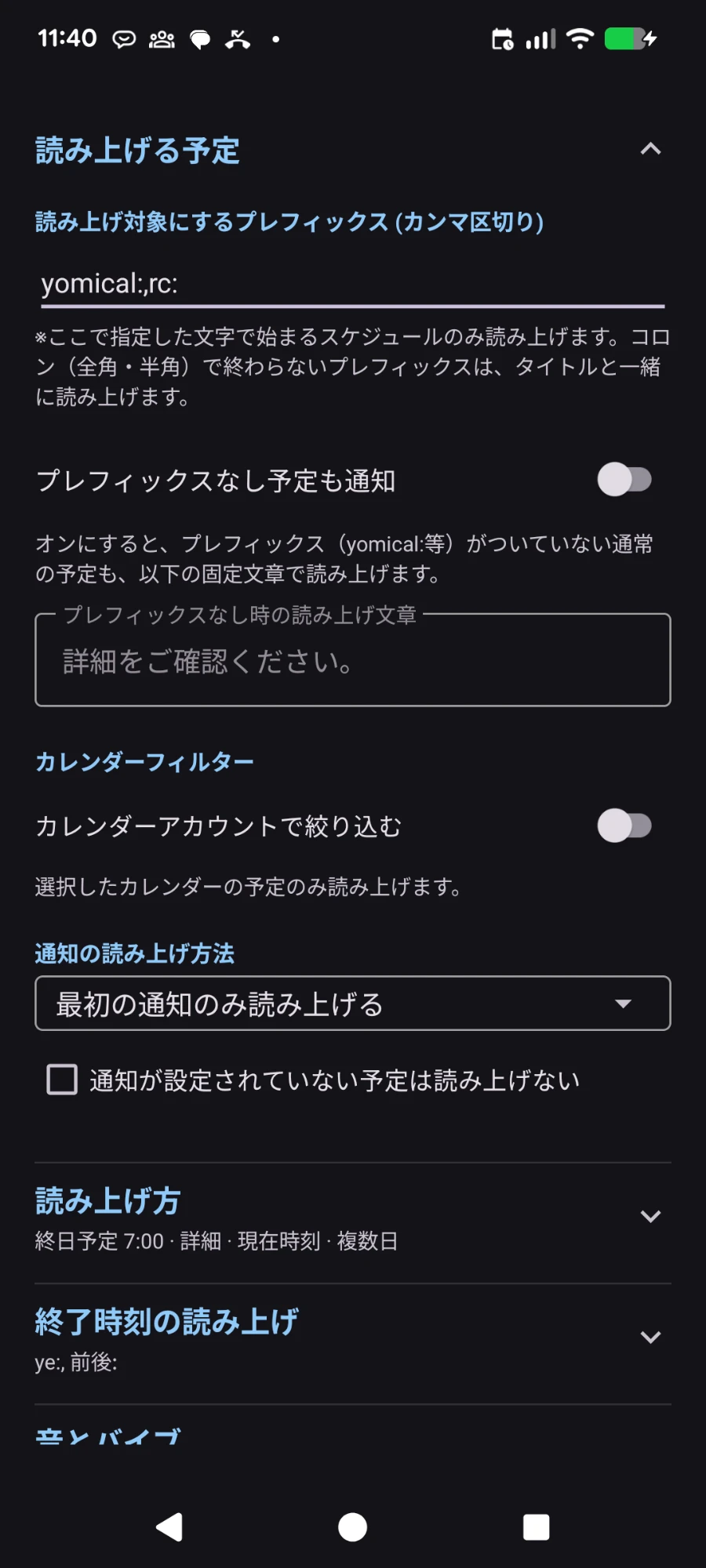
Prefixos a serem lidos (separados por vírgula)
Só são lidos os eventos cujo título começa com um destes prefixos. Para indicar vários, separe-os com vírgulas (,).
* Se o prefixo termina ou não com dois-pontos (: ou o de largura total :) define se o próprio prefixo é lido.
- Termina com dois-pontos (ex.:
yomical:): o prefixo não é lido. “yomical:Dentista” → “Dentista” - Não termina com dois-pontos (ex.:
Reunião): o prefixo é lido junto com o título. “Reunião semanal” → “Reunião semanal”
yomical:,rc: e crie na agenda o evento “yomical:Dentista”; ele será lido.Avisar também eventos sem prefixo
Quando ativado, eventos comuns sem prefixo também são anunciados com o texto que você definir. O conteúdo não é lido: o app só avisa que há um evento.
Se o texto ficar vazio, é usado o texto padrão (“Confira os detalhes.”).
Filtro de agendas
Ative “Filtrar por conta de agenda” para ler apenas eventos das contas escolhidas. Útil para excluir uma conta de trabalho ou ter uma conta só para leitura.
Modo de leitura dos lembretes
Escolha o que fazer quando um evento tem vários lembretes (por exemplo, 30 e 10 minutos antes).
- Ler somente o primeiro lembrete: lê uma única vez, no lembrete mais cedo.
- Ler cada lembrete separadamente: lê em cada lembrete.
Não ler eventos sem lembrete
Quando marcado, eventos sem lembrete não são lidos (eventos de dia inteiro não são afetados).
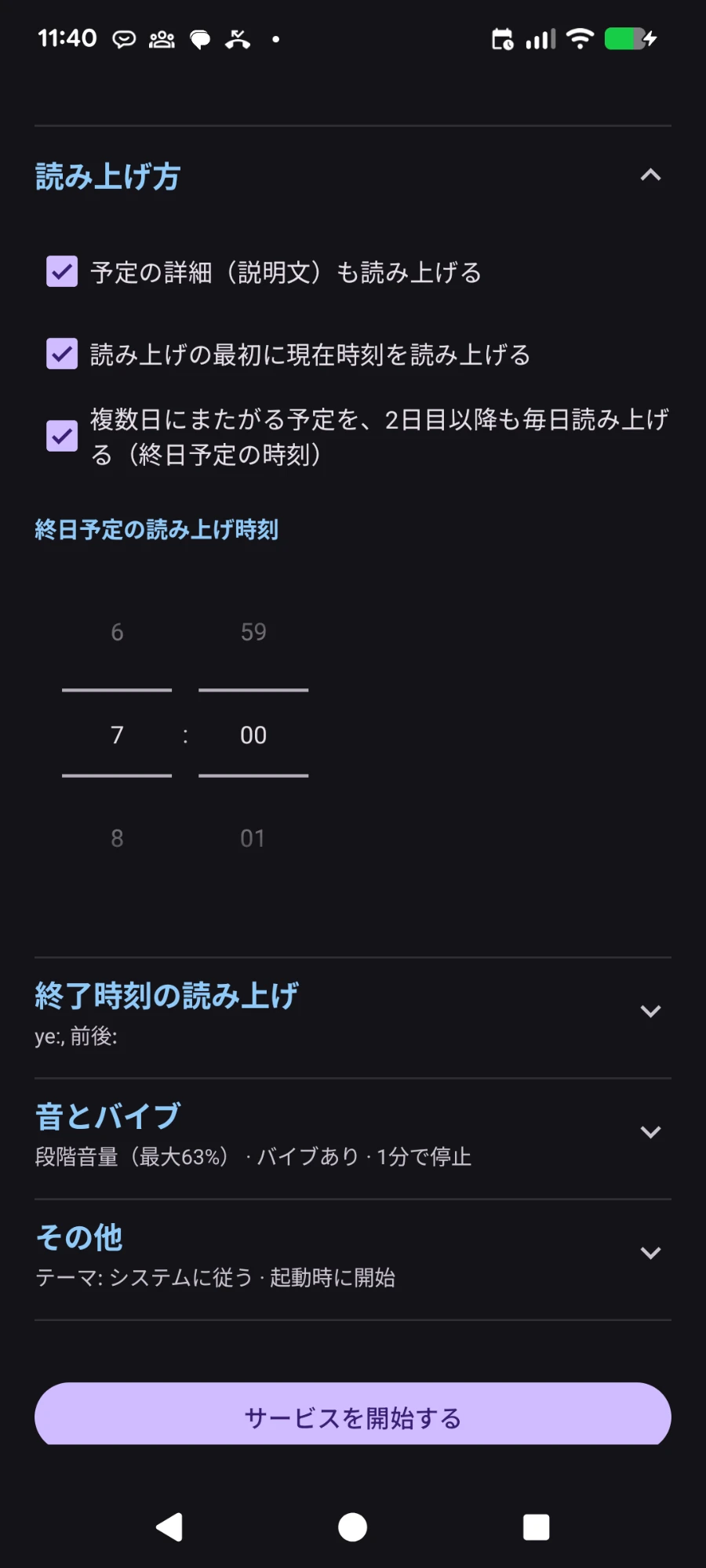
Ler também a descrição do evento
Depois do título, lê também o campo de descrição do evento.
Ler primeiro o horário atual
No início da leitura, diz primeiro o horário atual. A cada repetição, é o horário daquele momento.
Ler todos os dias os eventos de vários dias
Eventos que duram vários dias, como uma viagem, também são lidos a partir do segundo dia, todos os dias, no horário dos eventos de dia inteiro, como evento “de dia inteiro”. No último dia, são lidos se o evento ainda estiver em andamento nesse horário.
Horário de leitura dos eventos de dia inteiro
Eventos de dia inteiro não têm horário de início, então aqui você escolhe quando eles são lidos. Eventos de vários dias também são lidos neste horário a partir do segundo dia.
Padrão: 7:00
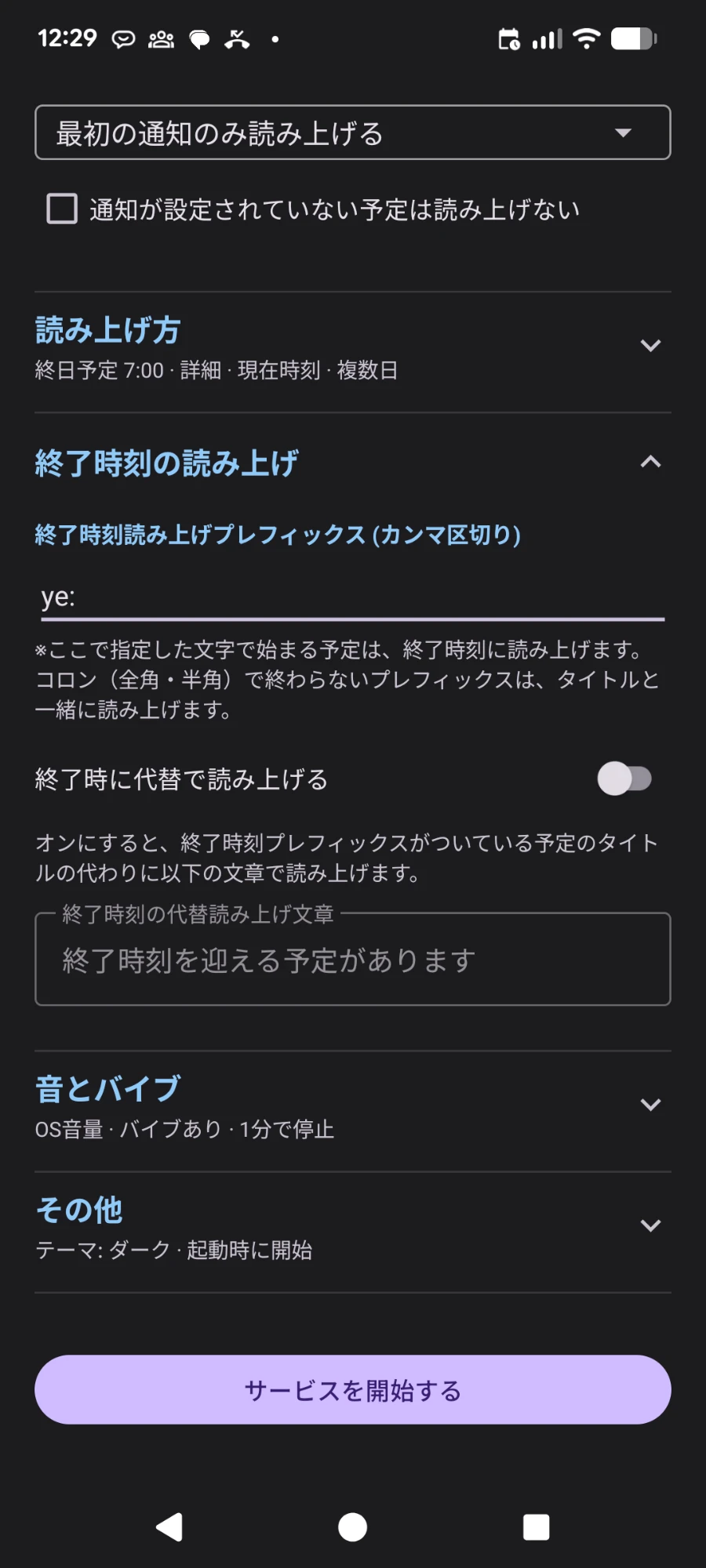
Leitura no término
Eventos que começam com um dos “Prefixos para leitura no horário de término” (separados por vírgula) são lidos quando terminam. Não é preciso criar um evento separado para o término.
Se você usar o mesmo valor dos prefixos a serem lidos, o evento é lido no início e no término. Os dois-pontos funcionam como nos prefixos a serem lidos.
ye: e crie “ye:Reunião”; você será avisado quando a reunião terminar.Ler um texto alternativo no término: quando ativado, lê o texto que você definir em vez do título do evento.
Se o texto ficar vazio, é usado o texto padrão (“Um evento está terminando”).
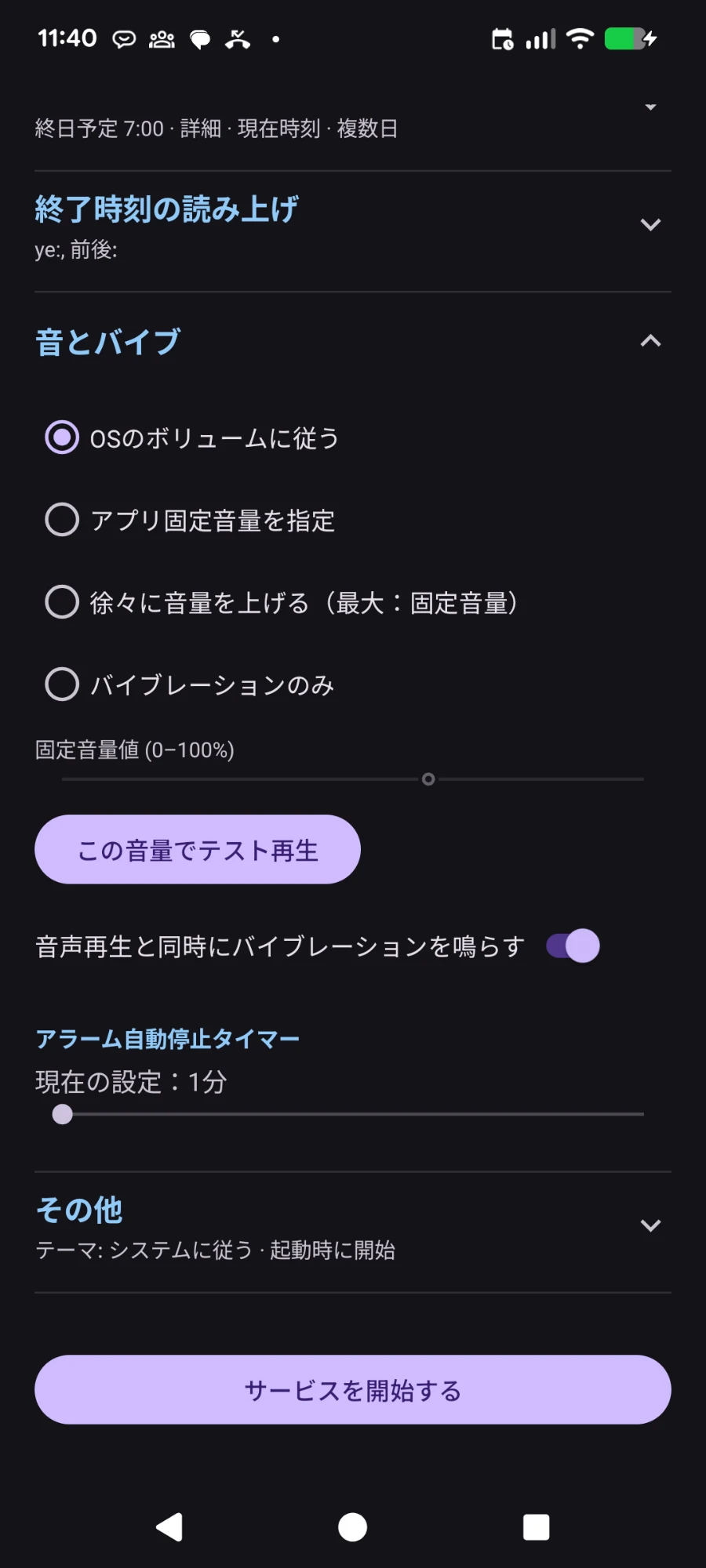
Volume
Escolha como o volume da leitura é definido.
- Seguir o volume do sistema: lê com o volume configurado no dispositivo.
- Usar volume fixo do app: lê no volume do controle deslizante (0–100%), independentemente do volume do dispositivo.
- Aumentar o volume gradualmente (máx.: volume fixo): começa em 3/5 do volume do controle e sobe para 4/5 e 5/5 a cada 5 segundos.
- Somente vibração: avisa só com vibração, sem som.
“Testar este volume” se repete como uma leitura real, para você conferir como soa. O volume do alarme alterado durante a leitura volta ao normal quando ela termina.
Vibrar durante a leitura
O dispositivo vibra durante a leitura.
Temporizador de parada automática
Defina com o controle deslizante quanto tempo o aviso dura antes de parar sozinho (1–15 minutos). Mesmo que você esqueça de desligar, ele para depois desse tempo.
Padrão: 5 minutos
Funcionamento
Leitura
- Por segurança, só são lidos eventos com um prefixo configurado.
- Com o filtro de agendas, você também pode ler só os eventos das contas escolhidas.
- Se houver vários eventos no mesmo horário, eles são lidos em ordem de horário de início.
- A leitura se repete até o fim do temporizador de parada automática.
Ao ler eventos sem prefixo
- Se houver vários eventos sem prefixo no mesmo horário, o app diz quantos eventos há.
Notificações
- Depois de iniciado, você pode encerrar o serviço pela notificação, inclusive quando ele iniciou automaticamente.
- A notificação mostra o próximo evento a ser lido. Se não precisar dele, você pode pular.
- Na notificação exibida no início da leitura, você pode usar a soneca. A leitura volta 5 minutos depois, junto com os eventos que chegaram nesse intervalo.
- Você pode ver na tela o texto que está sendo lido.
- Também é possível consultar depois os eventos cujo horário de leitura já passou.
Tela durante a leitura
- Durante a leitura aparece uma tela como a de um alarme, com os botões Soneca e Parar.
- A tela continua aberta depois da leitura, para você ver quais eventos foram lidos.
- O ícone na tela inicial mostra a data de hoje.
Quando coincide com outros apps
- Se coincidir com um alarme do relógio ou uma ligação, a leitura é pausada e dá prioridade a eles, e recomeça depois. Durante a pausa, a tela de leitura indica isso.
- Se você começar a tocar música ou outro áudio durante a leitura, isso é tratado como Soneca e a leitura volta 5 minutos depois.
- Se a leitura por voz (TTS) não estiver disponível, o aviso é feito com um som de alarme.
- Em qualquer caso, o aviso sempre para em até o tempo de parada automática + 2 minutos.
Teste grátis e compra
Teste grátis e compra
- Você pode testar todos os recursos gratuitamente por 16 dias a partir do dia em que abrir o app pela primeira vez.
- Abaixo de “Iniciar o serviço”, na tela de configurações, aparecem os dias de teste restantes e o botão “Comprar”.
- Você recebe uma notificação 3 dias antes, 1 dia antes e quando o teste termina.
- Depois do teste, no horário do evento o app diz apenas “Você tem um evento. Compre o app para ouvir os detalhes.”. O título e os detalhes não são lidos nem mostrados na tela ou nas notificações. Soneca e Parar continuam funcionando.
- Com uma compra única, os detalhes dos eventos continuam sendo lidos para sempre. Não há assinatura. O preço aparece no botão Comprar.
- As compras são feitas pelo Google Play. Depois de trocar de celular ou reinstalar o app, a compra é restaurada automaticamente ao abrir a tela de configurações com a mesma Conta do Google.