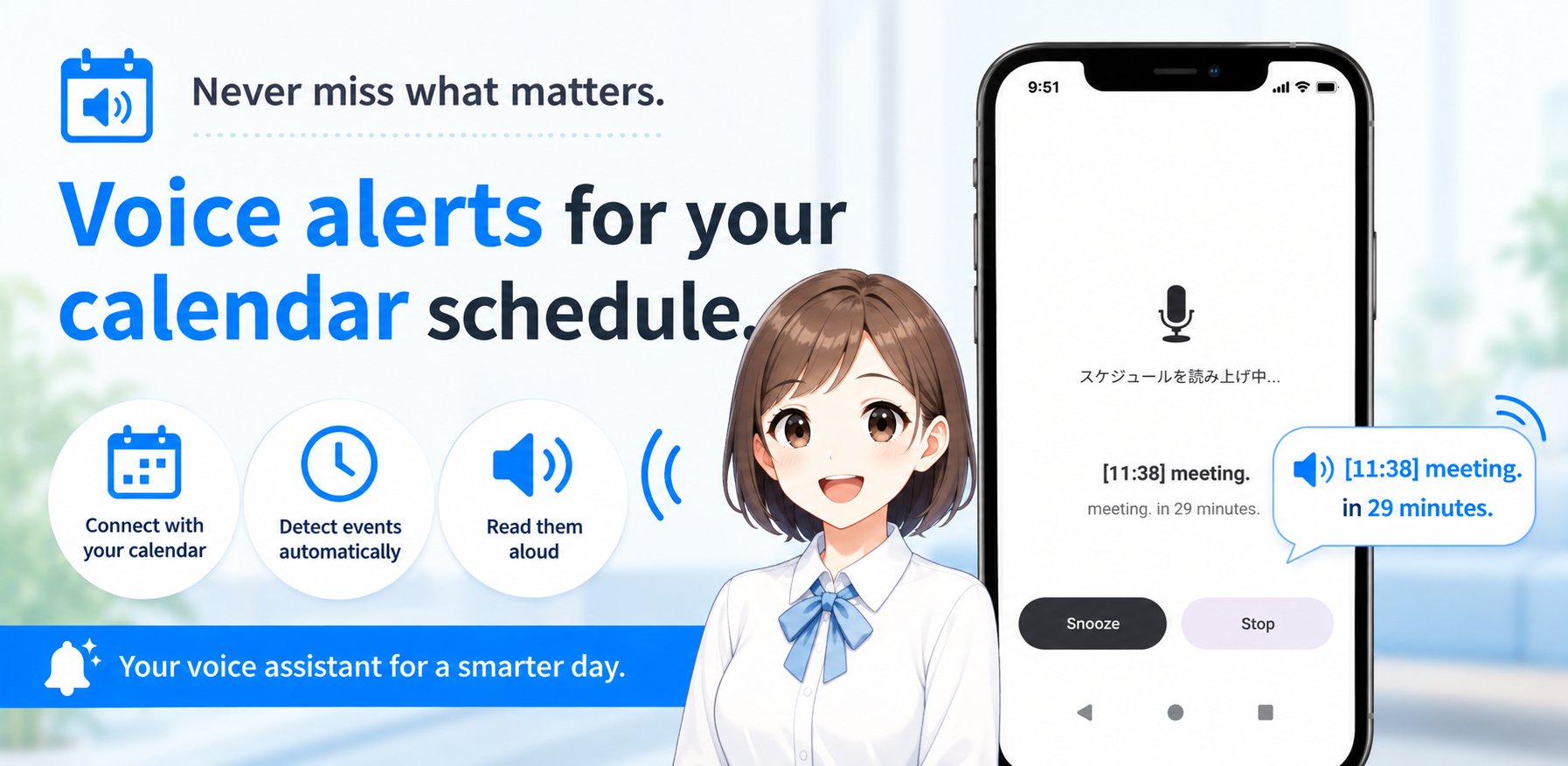
Was ist YomiCal?
YomiCal liest deine Termine aus Google Kalender per TTS in der eingestellten Lautstärke vor.
Eine Android-App, die genau das tut – und sonst nichts.
Funktionen
Zur Erinnerungszeit jedes Termins liest YomiCal ihn per TTS in der festgelegten Lautstärke vor.
Statt nur einen Ton abzuspielen, sagt es dir, um welchen Termin es geht – und verhindert so Situationen wie diese.
Kennst du das?
- Der Benachrichtigungston ist so kurz oder leise, dass du ihn überhörst.
- Um zu wissen, wann ein Termin endet, musst du einen zusätzlichen Termin anlegen – und vergisst es manchmal.
- Das Handy ist auf Vibration gestellt und du verpasst die Erinnerung.
- Unbemerkt ist das Handy stummgeschaltet.
- Der Termin steht in den Benachrichtigungen, aber du siehst ihn nicht.
- Du hast einen Wecker auf die Terminzeit gestellt, weißt aber nicht mehr, wofür.
- Du schaltest den Wecker reflexartig aus und vergisst den Termin.
- Einen mehrtägigen Termin wie eine Reise vergisst du zwischendurch.
YomiCal liest den Inhalt des Termins selbst in einer festen Lautstärke vor – so verpasst du nichts.
Einstellungen
Die Einstellungen sind nach Zweck in fünf Gruppen gegliedert. Tippe auf den Titel einer Gruppe, um sie auf- oder zuzuklappen; zugeklappt zeigt sie unter dem Titel eine Zusammenfassung der aktuellen Einstellungen. Änderungen werden sofort gespeichert.
Die Screenshots zeigen die japanische Oberfläche.
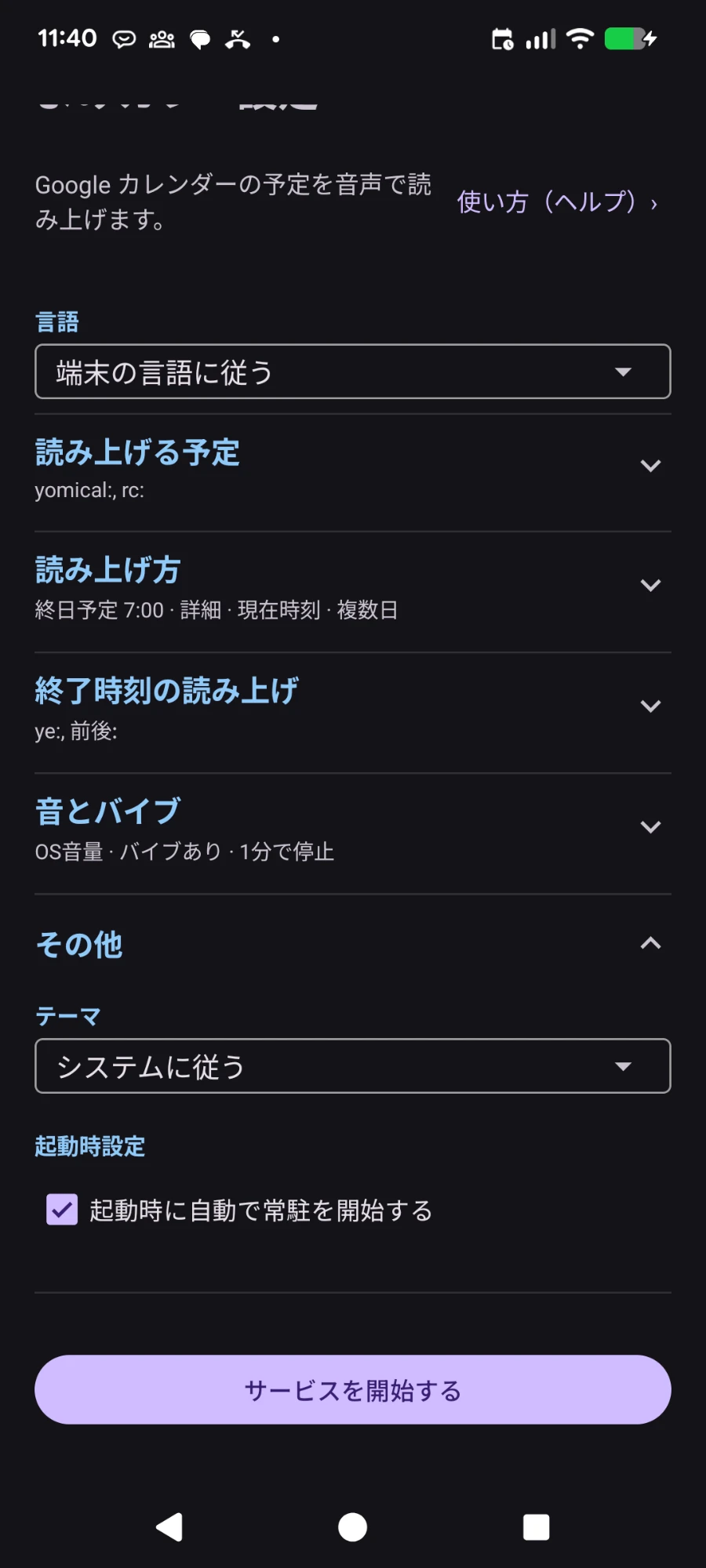
Sprache
Wähle die Sprache für Oberfläche und Vorlesen. Unterstützt werden Japanisch, Englisch, Koreanisch, Chinesisch (vereinfacht), Spanisch, Französisch, Deutsch, Portugiesisch und Italienisch.
- Gerätesprache verwenden: Anzeige und Vorlesen in der Sprache des Geräts. Wird sie nicht unterstützt, wird Englisch verwendet.
- Hat das Gerät keine Stimme für die gewählte Sprache, wird auf Englisch vorgelesen.
- Ist ein Termintitel in einer anderen Sprache (z. B. ein japanischer Titel bei deutscher Einstellung), wird dieser Teil mit der Stimme dieser Sprache vorgelesen.
Sonstiges
- Design: wähle „System folgen“, „Hell“ oder „Dunkel“.
- Beim Gerätestart automatisch starten: YomiCal läuft nach einem Neustart des Geräts automatisch wieder.
Dienst starten
Mit der Schaltfläche unten auf dem Bildschirm startest du den Vorlesedienst; dabei werden die nötigen Berechtigungen geprüft. Einstellungen werden schon beim Ändern gespeichert – zum Speichern brauchst du diese Schaltfläche nicht.
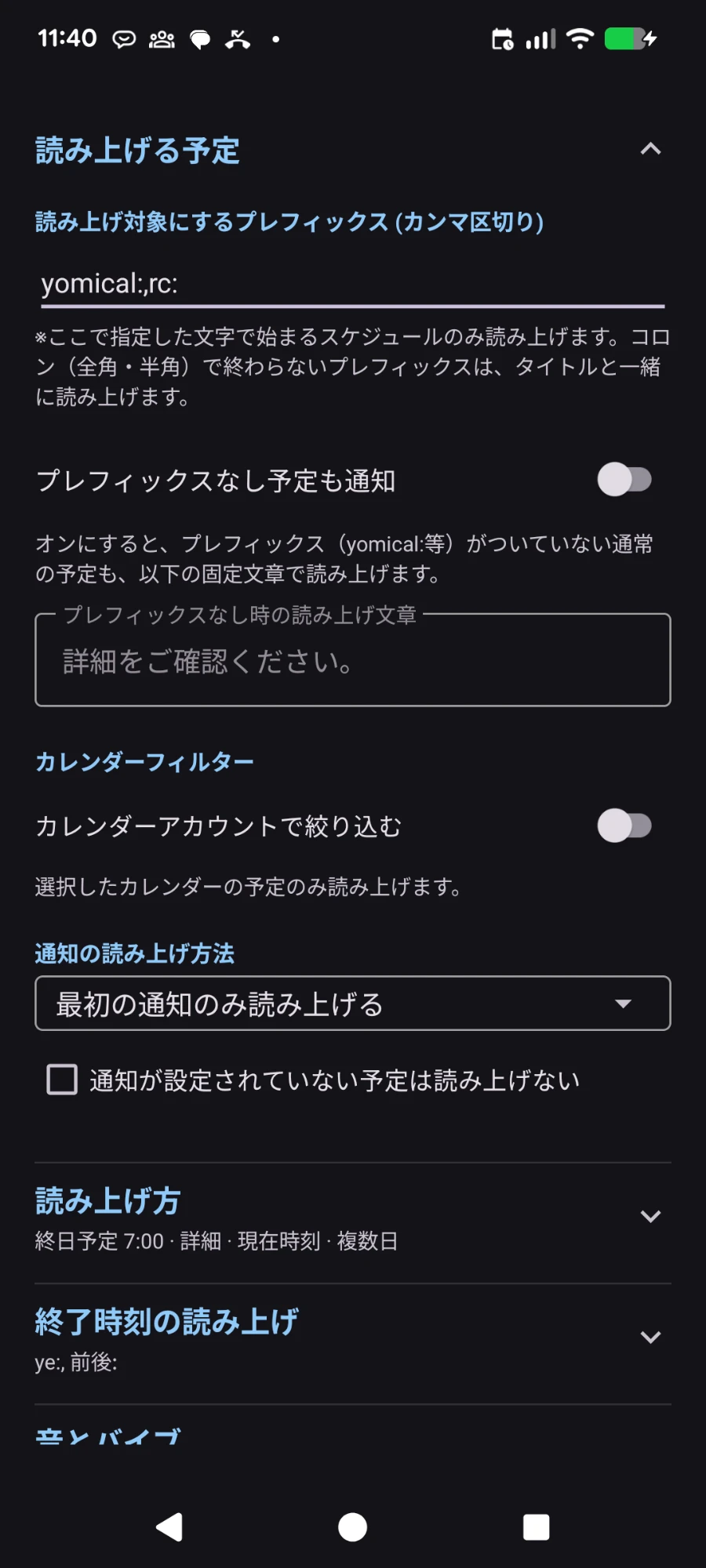
Vorzulesende Präfixe (durch Kommas getrennt)
Es werden nur Termine vorgelesen, deren Titel mit einem dieser Präfixe beginnt. Mehrere Präfixe trennst du mit Kommas (,).
* Ob ein Präfix mit einem Doppelpunkt (: oder dem breiten :) endet, entscheidet, ob das Präfix selbst vorgelesen wird.
- Endet mit Doppelpunkt (z. B.
yomical:): Das Präfix wird nicht vorgelesen. „yomical:Zahnarzt“ → „Zahnarzt“ - Endet nicht mit Doppelpunkt (z. B.
Meeting): Das Präfix wird mit dem Titel vorgelesen. „Meeting Wochenrunde“ → „Meeting Wochenrunde“
yomical:,rc: ein und lege im Kalender den Termin „yomical:Zahnarzt“ an – er wird vorgelesen.Auch Termine ohne Präfix ankündigen
Wenn aktiviert, werden auch normale Termine ohne Präfix mit einem Text deiner Wahl angekündigt. Der Inhalt wird nicht vorgelesen – du erfährst nur, dass ein Termin ansteht.
Bleibt der Text leer, wird der Standardtext („Bitte prüfen Sie die Details.“) verwendet.
Kalenderfilter
Aktiviere „Nach Kalenderkonto filtern“, um nur Termine aus ausgewählten Konten vorzulesen. So kannst du ein Arbeitskonto ausschließen oder ein eigenes Konto nur fürs Vorlesen verwenden.
Vorlesen von Erinnerungen
Lege fest, was passiert, wenn ein Termin mehrere Erinnerungen hat (z. B. 30 und 10 Minuten vorher).
- Nur die erste Erinnerung vorlesen: einmal, zur frühesten Erinnerung.
- Jede Erinnerung einzeln vorlesen: zu jeder Erinnerung.
Termine ohne Erinnerung nicht vorlesen
Wenn angehakt, werden Termine ohne Erinnerung nicht vorgelesen (ganztägige Termine sind nicht betroffen).
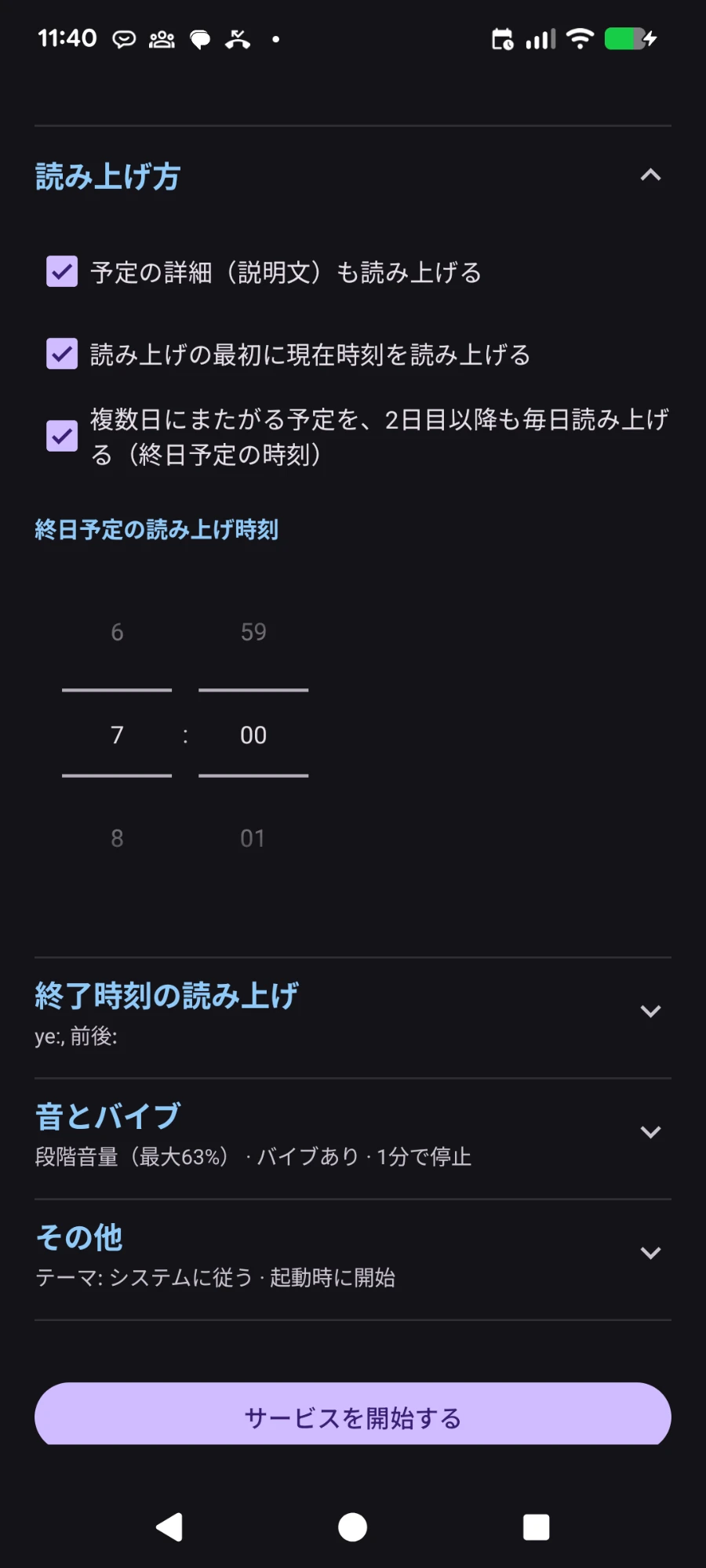
Auch die Terminbeschreibung vorlesen
Nach dem Titel wird auch das Beschreibungsfeld des Termins vorgelesen.
Zuerst die aktuelle Uhrzeit vorlesen
Zu Beginn wird die aktuelle Uhrzeit angesagt. Bei jeder Wiederholung ist es die Uhrzeit zu diesem Zeitpunkt.
Mehrtägige Termine täglich vorlesen
Termine über mehrere Tage, etwa eine Reise, werden ab dem zweiten Tag jeden Tag zur Zeit für ganztägige Termine als „ganztägig“ vorgelesen. Am letzten Tag auch dann, wenn der Termin zu dieser Zeit noch läuft.
Vorlesezeit für ganztägige Termine
Ganztägige Termine haben keine Startzeit, daher legst du hier fest, wann sie vorgelesen werden. Mehrtägige Termine werden ab dem zweiten Tag ebenfalls zu dieser Zeit vorgelesen.
Standard: 7:00
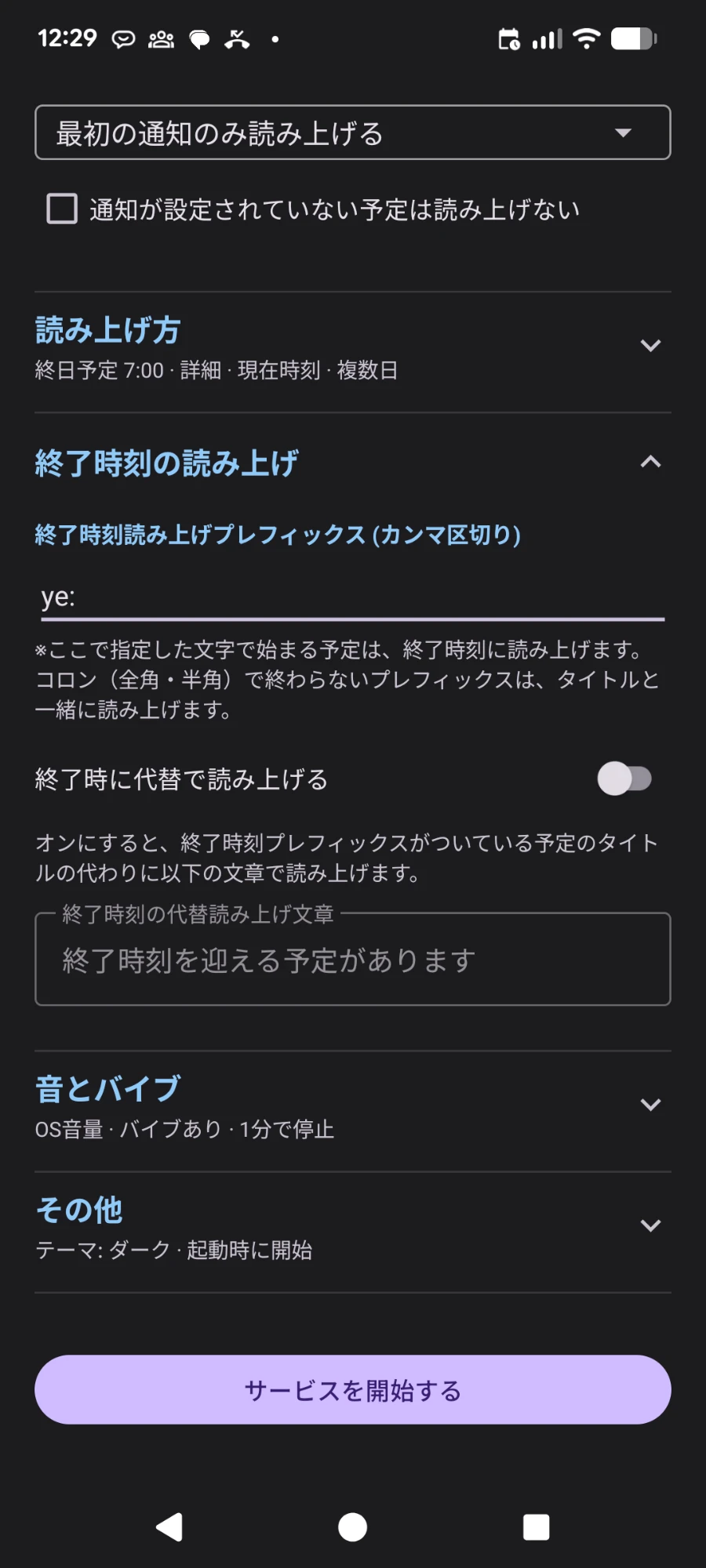
Vorlesen zum Terminende
Termine, die mit einem der „Präfixe für das Vorlesen zum Terminende“ (durch Kommas getrennt) beginnen, werden zu ihrem Ende vorgelesen. Ein eigener Termin fürs Ende ist nicht nötig.
Gibst du denselben Wert wie bei den vorzulesenden Präfixen an, wird der Termin zu Beginn und am Ende vorgelesen. Der Doppelpunkt wirkt wie bei den vorzulesenden Präfixen.
ye: ein und lege „ye:Meeting“ an – du wirst benachrichtigt, wenn das Meeting endet.Am Ende einen Ersatztext vorlesen: Wenn aktiviert, wird statt des Termintitels ein Text deiner Wahl vorgelesen.
Bleibt der Text leer, wird der Standardtext („Ein Termin endet bald“) verwendet.
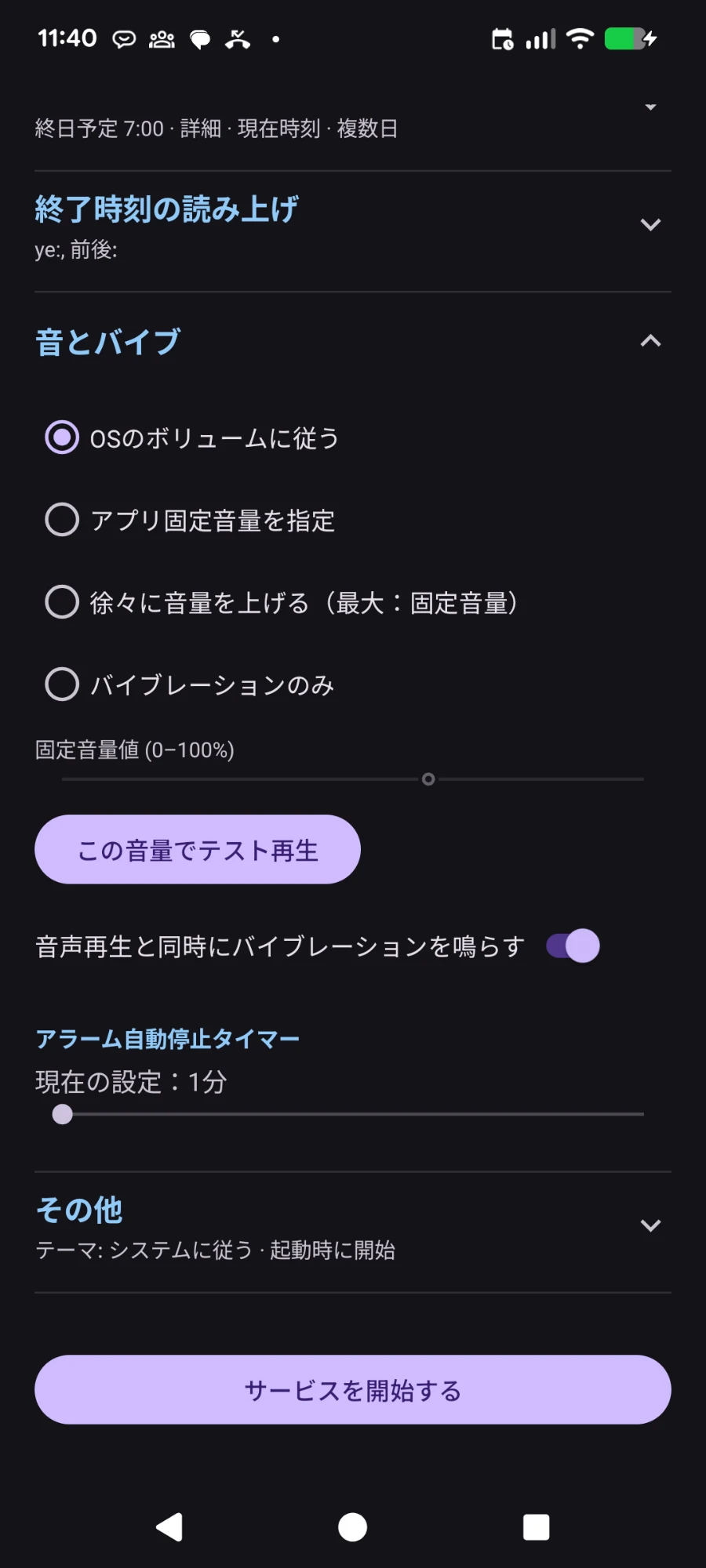
Lautstärke
Wähle, wie die Vorleselautstärke bestimmt wird.
- Systemlautstärke verwenden: Vorlesen mit der am Gerät eingestellten Lautstärke.
- Feste App-Lautstärke verwenden: Vorlesen in der mit dem Schieberegler gewählten Lautstärke (0–100 %), unabhängig von der Gerätelautstärke.
- Lautstärke langsam erhöhen (max.: feste Lautstärke): beginnt bei 3/5 der Reglerlautstärke und steigt alle 5 Sekunden auf 4/5 und 5/5.
- Nur Vibration: Benachrichtigung nur per Vibration, ohne Ton.
„Mit dieser Lautstärke testen“ wiederholt sich wie ein echtes Vorlesen, damit du prüfen kannst, wie es klingt. Eine während des Vorlesens geänderte Weckerlautstärke wird danach zurückgesetzt.
Beim Vorlesen vibrieren
Das Gerät vibriert während des Vorlesens.
Timer für automatisches Stoppen
Lege mit dem Schieberegler fest, nach welcher Zeit die Benachrichtigung automatisch stoppt (1–15 Minuten). Auch wenn du das Ausschalten vergisst, endet sie nach dieser Zeit.
Standard: 5 Minuten
Funktionsweise
Vorlesen
- Aus Sicherheitsgründen werden nur Termine mit einem eingestellten Präfix vorgelesen.
- Mit dem Kalenderfilter kannst du auch nur Termine ausgewählter Konten vorlesen lassen.
- Liegen mehrere Termine zur selben Zeit, werden sie nach Startzeit sortiert vorgelesen.
- Das Vorlesen wiederholt sich, bis der Timer für automatisches Stoppen abgelaufen ist.
Bei Terminen ohne Präfix
- Liegen mehrere Termine ohne Präfix zur selben Zeit, wird ihre Anzahl angesagt.
Benachrichtigungen
- Nach dem Start kannst du den Dienst über die Benachrichtigung beenden – auch wenn er beim Gerätestart automatisch gestartet wurde.
- Die Benachrichtigung zeigt den nächsten vorzulesenden Termin. Brauchst du ihn nicht, kannst du ihn überspringen.
- In der Benachrichtigung zu Beginn des Vorlesens kannst du schlummern. Nach 5 Minuten wird erneut vorgelesen, zusammen mit Terminen, die in der Zwischenzeit fällig wurden.
- Du kannst den vorgelesenen Text auf dem Bildschirm anzeigen.
- Termine, deren Vorlesezeit vorbei ist, kannst du später nachsehen.
Bildschirm beim Vorlesen
- Beim Vorlesen erscheint ein Bildschirm wie bei einem Wecker, mit den Schaltflächen Schlummern und Stopp.
- Der Bildschirm bleibt nach dem Vorlesen stehen, damit du siehst, welche Termine vorgelesen wurden.
- Das Symbol auf dem Startbildschirm zeigt das heutige Datum.
Überschneidung mit anderen Apps
- Überschneidet es sich mit einem Wecker der Uhr-App oder einem Anruf, pausiert das Vorlesen und lässt diesem den Vorrang; danach wird erneut vorgelesen. Während der Pause zeigt der Vorlesebildschirm dies an.
- Startest du während des Vorlesens Musik o. Ä., wird das wie Schlummern behandelt und nach 5 Minuten erneut vorgelesen.
- Ist die Sprachausgabe (TTS) nicht verfügbar, wirst du mit einem Weckerton benachrichtigt.
- In jedem Fall endet die Benachrichtigung spätestens nach der Zeit für automatisches Stoppen + 2 Minuten.
Testphase und Kauf
Testphase und Kauf
- Ab dem Tag, an dem du die App zum ersten Mal öffnest, kannst du alle Funktionen 16 Tage kostenlos testen.
- Unter „Dienst starten“ zeigt der Einstellungsbildschirm die verbleibenden Testtage und eine Schaltfläche „Kaufen“.
- Du wirst 3 Tage vorher, 1 Tag vorher und bei Ablauf der Testphase per Benachrichtigung erinnert.
- Nach Ablauf der Testphase sagt die App zur Terminzeit nur „Sie haben einen Termin. Kaufen Sie die App, um die Details zu hören.“ Titel und Details werden weder vorgelesen noch auf dem Bildschirm oder in Benachrichtigungen angezeigt. Schlummern und Stopp funktionieren weiterhin.
- Mit einem einmaligen Kauf werden Termindetails dauerhaft vorgelesen. Es gibt kein Abo. Der Preis steht auf der Schaltfläche „Kaufen“.
- Käufe werden über Google Play abgewickelt. Nach einem Gerätewechsel oder einer Neuinstallation wird der Kauf mit demselben Google-Konto automatisch wiederhergestellt, sobald du den Einstellungsbildschirm öffnest.