よみカレって何?
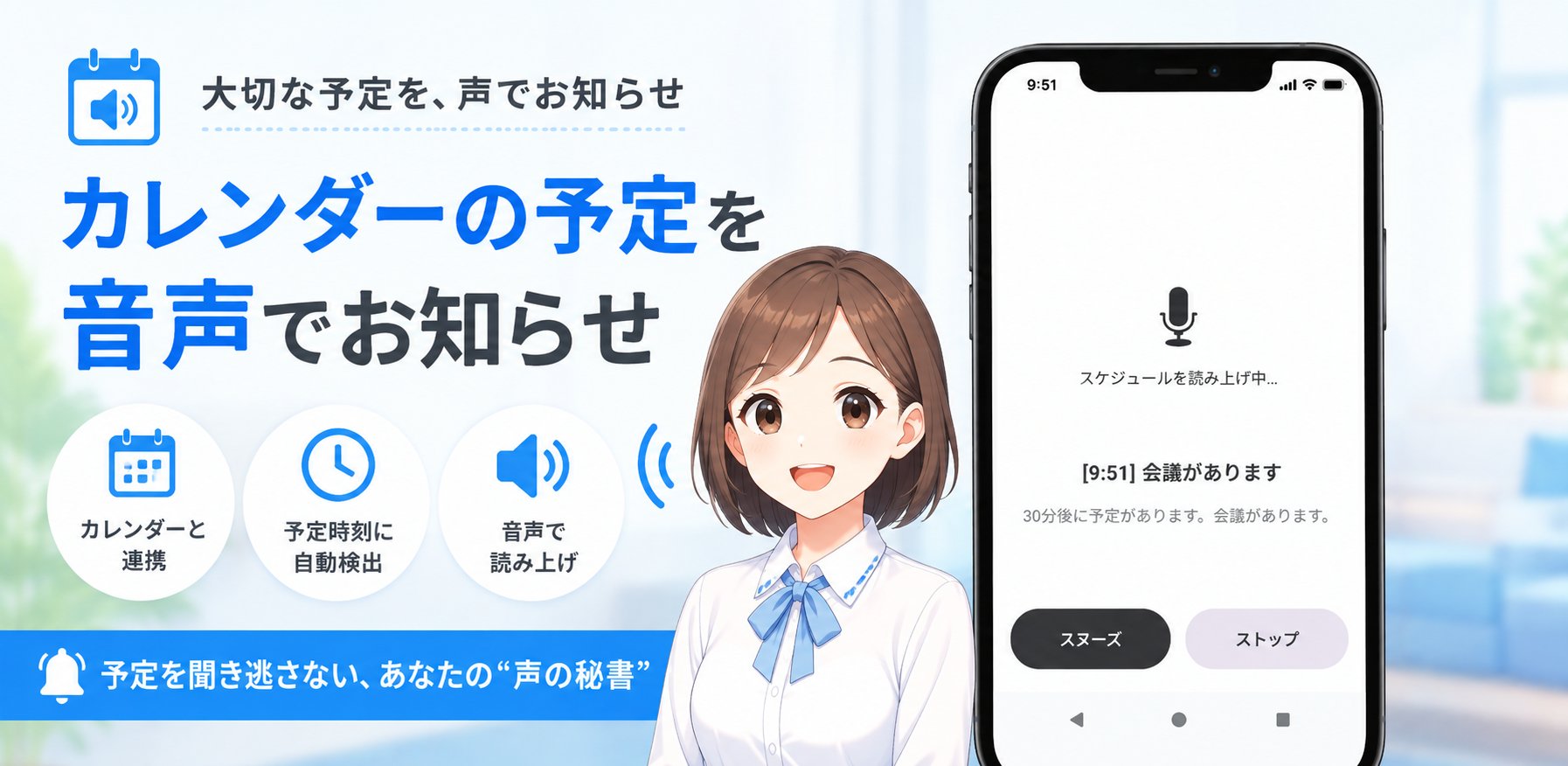
Google カレンダーの予定を、設定した音量でTTSが読み上げる。
ただ、それだけのAndroid用のアプリケーションです。
特徴
Google カレンダーの予定を、設定した通知時刻に、指定の音量でTTSが読み上げます。
音で鳴らすだけでなく「何の予定か」を声で伝えるので、以下のようなトラブルを防げます。
カレンダーあるある
- 予定の通知音が短すぎる・小さすぎて気づかない。
- 予定の終了時刻を知らせるために、別の予定を追加する手間・漏れ。
- マナーモードにより、通知に気づかない。
- 勝手にサイレントモードになっていて気づかない。
- 通知欄に予定が出ていても気づかない。
- 予定の時刻にアラーム音を設定したが、何の予定だったか思い出せない。
- アラーム音だと、とっさに止めてしまい、予定があったことを忘れる。
- 旅行や出張など、何日も続く予定を途中で忘れてしまう。
よみカレなら、決まった音量で予定の内容そのものを読み上げるので、聞き逃しを防げます。
設定できる内容
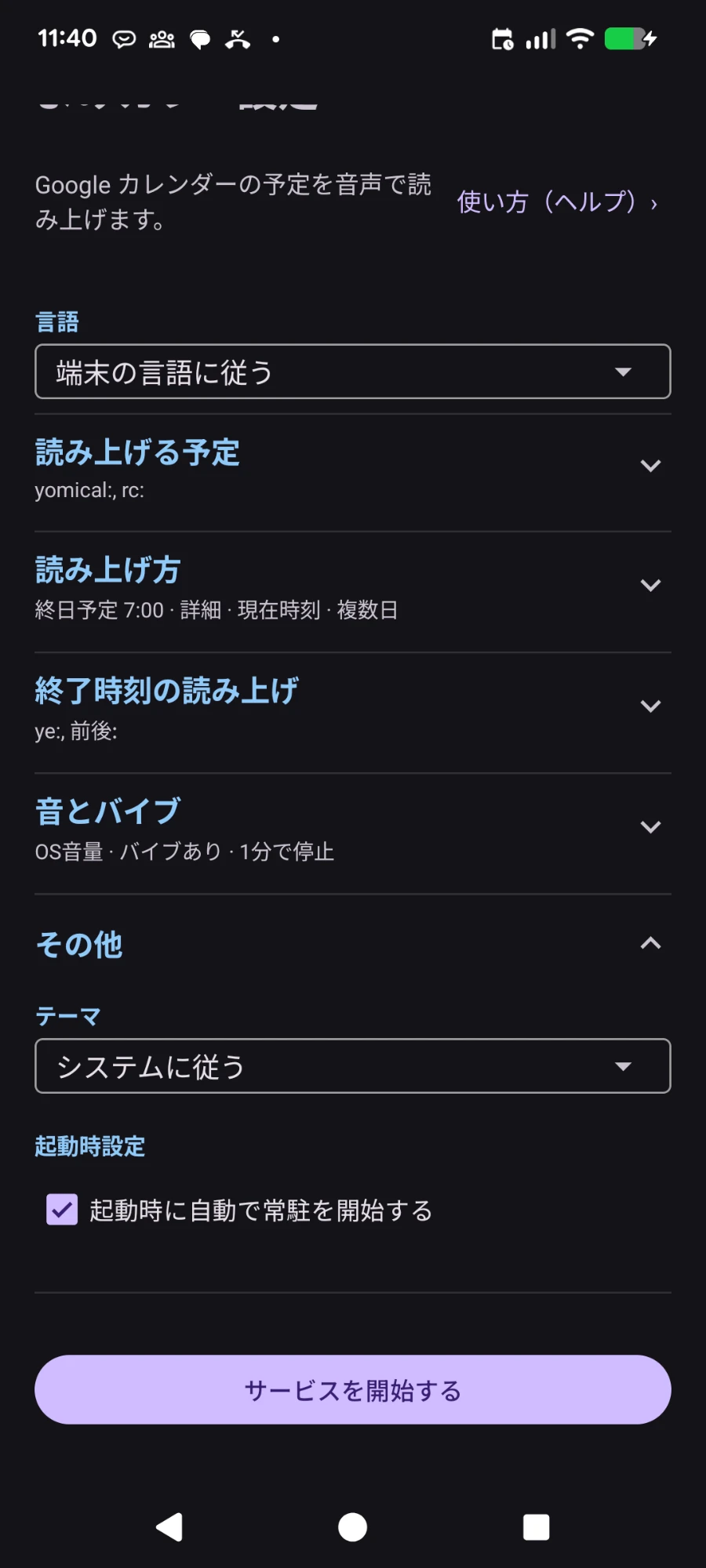
設定は目的ごとに5つのグループに分かれています。グループの見出しをタップすると開閉し、閉じているときは見出しの下に今の設定の要約が表示されます。設定は変更したその場で保存されます。
言語
画面と読み上げの言語を選びます。日本語・英語・韓国語・中国語(簡体字)・スペイン語・フランス語・ドイツ語・ポルトガル語・イタリア語に対応しています。
- 端末の言語に従う:端末の言語で表示・読み上げします。対応していない言語の場合は英語になります。
- 選んだ言語の音声が端末に入っていない場合は、英語で読み上げます。
- 予定のタイトルが別の言語の場合(英語の設定で日本語のタイトルなど)は、その部分だけその言語の音声で読み上げます。
その他
- テーマ:画面の配色を「システムに従う/ライト/ダーク」から選びます。
- 起動時に自動で常駐を開始する:チェックを入れると、端末の再起動後も自動でよみカレが動き始めます。
サービスを開始する
画面下のボタンで、読み上げサービス(常駐)を開始します。必要な権限の確認もここで行います。設定は変更した時点で保存されているので、このボタンで保存する必要はありません。
読み上げ対象にするプレフィックス(カンマ区切り)
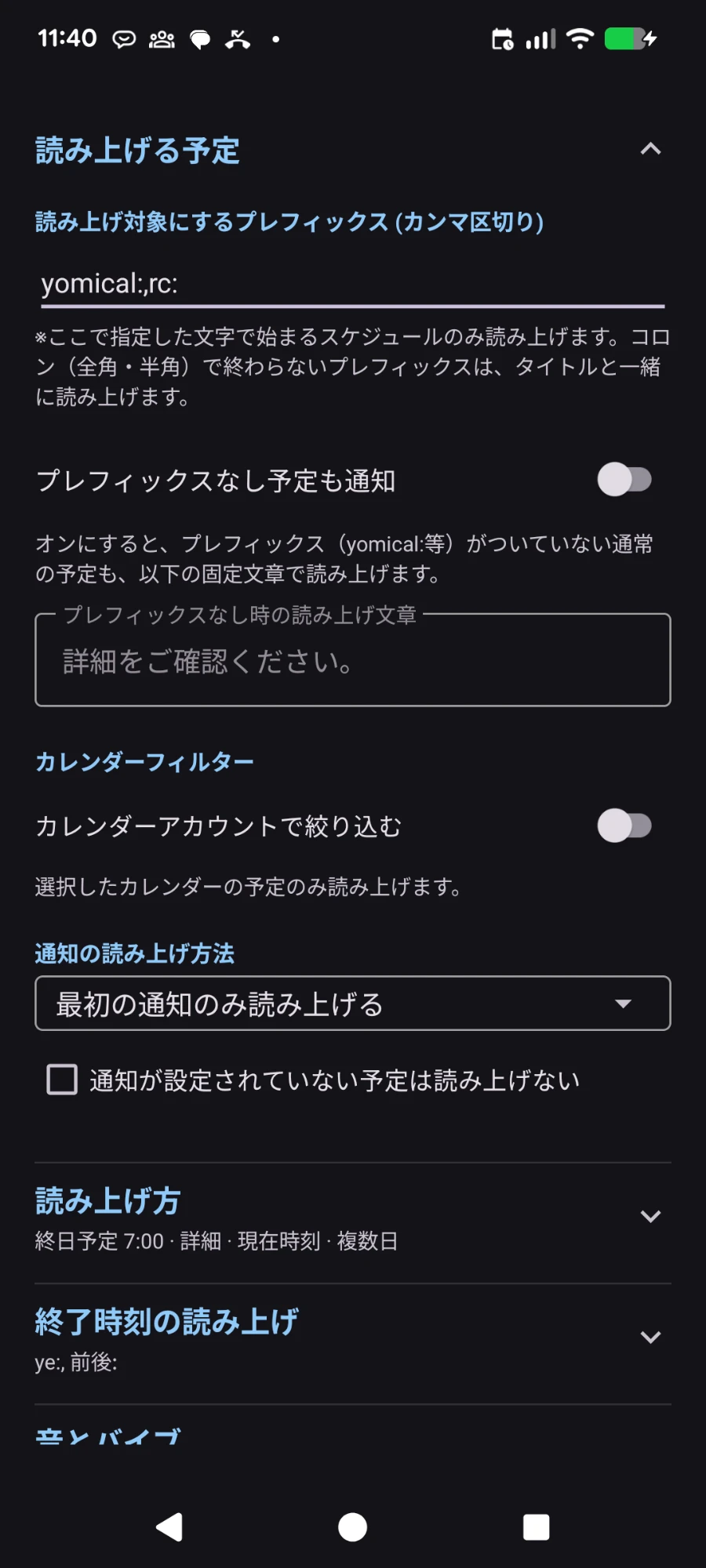
ここで指定した文字で始まる予定だけを読み上げます。複数指定する場合はカンマ(,)で区切ります。
※プレフィックスの最後がコロン(全角:・半角:)かどうかで、プレフィックスを読み上げるかが決まります。
- コロンで終わる(例:
yomical:)… プレフィックスは読み上げません。「yomical:歯医者」→「歯医者」 - コロンで終わらない(例:
会議)… プレフィックスもタイトルと一緒に読み上げます。「会議 定例」→「会議 定例」
yomical:,rc: と設定し、カレンダーに「yomical:歯医者」と予定を登録すると、その予定が読み上げ対象になります。プレフィックスなし予定も通知
オンにすると、プレフィックスがついていない通常の予定も、指定した文章で読み上げます。予定の内容は読み上げず、予定があることだけを知らせます。
文章を空欄にすると、既定の文章(「詳細をご確認ください。」)で読み上げます。
カレンダーフィルター
「カレンダーアカウントで絞り込む」をオンにすると、選択したアカウントのカレンダーの予定だけを読み上げます。仕事用のアカウントを除いたり、読み上げ専用のアカウントを作ったりできます。
通知の読み上げ方法
予定に複数の通知(例:30分前と10分前)が設定されているときの読み上げ方を選びます。
- 最初の通知のみ読み上げる:いちばん早い通知の時刻に1回だけ読み上げます。
- 全ての通知をそれぞれ読み上げる:通知の時刻ごとに読み上げます。
通知が設定されていない予定は読み上げない
チェックを入れると、通知を設定していない予定は読み上げません(終日予定は対象外)。
予定の詳細(説明文)も読み上げる
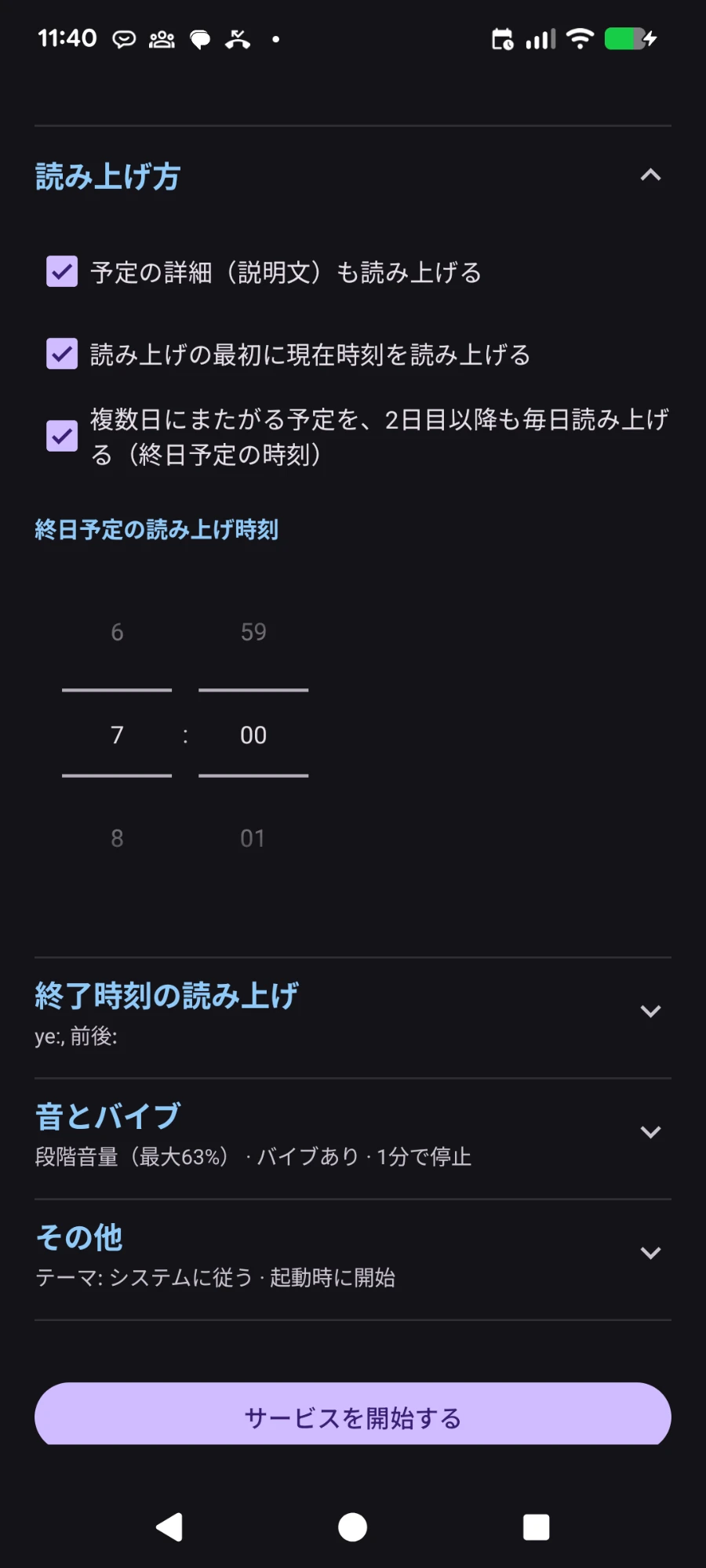
タイトルに加えて、予定の説明欄の内容も読み上げます。
読み上げの最初に現在時刻を読み上げる
読み上げの最初に、今の時刻を読み上げます。繰り返し読み上げるたびに、その時点の時刻になります。
複数日にまたがる予定を、2日目以降も毎日読み上げる
旅行や出張など何日も続く予定を、2日目以降も毎日、終日予定の読み上げ時刻に「終日の予定」として読み上げます。最終日も、その時刻にまだ予定が続いていれば読み上げます。
終日予定の読み上げ時刻
終日予定には開始時刻がないため、何時に読み上げるかをここで指定します。複数日にまたがる予定の2日目以降も、この時刻に読み上げます。
初期設定:7:00
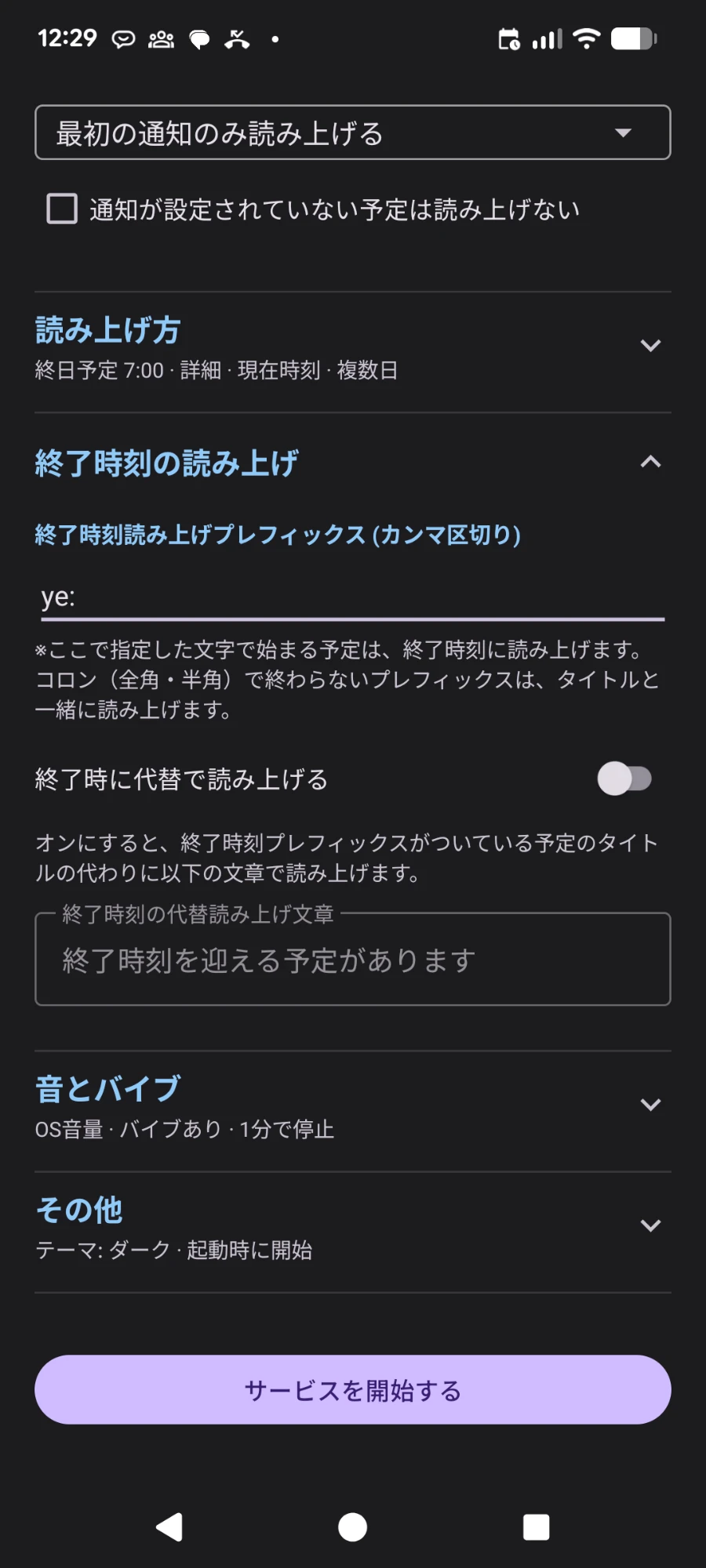
終了時刻の読み上げ
終了時刻読み上げプレフィックス(カンマ区切り)で指定した文字で始まる予定は、終了時刻に読み上げます。終了を知らせるための予定を別に追加する必要はありません。
読み上げ対象のプレフィックスと同じ値を指定すると、開始時刻と終了時刻の両方で読み上げます。コロンの扱いは、読み上げ対象のプレフィックスと同じです。
ye: と設定し、「ye:会議」と登録すると、会議の終了時刻にお知らせします。終了時に代替で読み上げる:オンにすると、予定のタイトルの代わりに指定した文章で読み上げます。
文章を空欄にすると、既定の文章(「終了時刻を迎える予定があります」)で読み上げます。
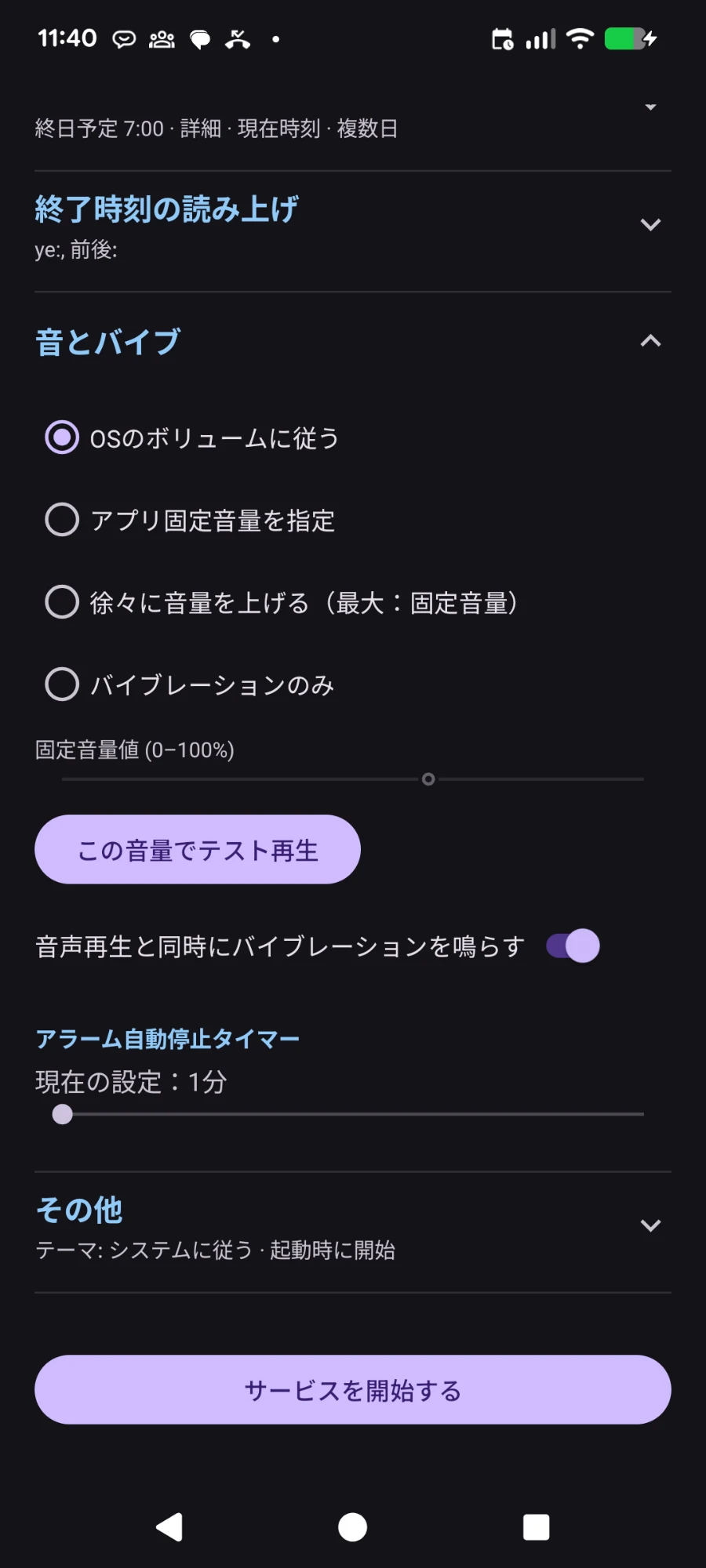
音量
読み上げるときの音量の決め方を選びます。
- OSのボリュームに従う:端末の音量設定のまま読み上げます。
- アプリ固定音量を指定:端末の音量に関係なく、スライダーで決めた音量(0〜100%)で読み上げます。
- 徐々に音量を上げる(最大:固定音量):スライダーの音量の3/5から始めて、5秒ごとに4/5、5/5と上げていきます。
- バイブレーションのみ:音は出さず、バイブレーションだけでお知らせします。
「この音量でテスト再生」で、実際の読み上げと同じように繰り返し再生して、聞こえ方を確認できます。読み上げ中に変更したアラーム音量は、読み上げが終わると元に戻ります。
音声再生と同時にバイブレーションを鳴らす
読み上げと一緒に端末を振動させます。
アラーム自動停止タイマー
お知らせを自動で止めるまでの時間を、スライダーで設定します(1〜15分)。止め忘れても、設定した時間が過ぎると自動で停止します。
初期設定:5分
動作について
読み上げについて
- セキュリティ上の観点により、指定したプレフィックスの予定のみ読み上げます。
- カレンダーフィルターで、指定したアカウントの予定のみ読み上げることもできます。
- 同時刻帯に複数の予定がある場合、開始時刻が早いものから読み上げます。
- 読み上げは、自動停止タイマーの時間になるまで繰り返します。
プレフィックス無しの予定を読み上げる場合
- 同時刻帯にプレフィックスの無い予定が複数ある場合は、予定が何件あるかを読み上げます。
通知欄について
- 常駐を開始した後、常駐の解除は通知欄から行えます。Androidの起動時に自動で常駐を開始した場合も同様です。
- 通知欄には次に読み上げる予定が表示されます。読み上げる必要がない場合は、スキップできます。
- 読み上げ開始時の通知からスヌーズできます。5分後に読み上げを再開します。スヌーズ中に時刻を迎えた予定も、再開時にまとめて読み上げます。
- 読み上げている内容を画面に表示して確認できます。
- 読み上げ時刻が過ぎた予定も後から確認できます。
読み上げ中の画面について
- 読み上げ時には、アラームのように画面が表示されます。スヌーズと停止ボタンで操作できます。
- 読み上げ時間が経過した後も画面は残るため、読み上げた予定があったことを確認できます。
- ホーム画面のアイコンは、今日の日付に切り替わります。
他のアプリと重なったとき
- 時計アプリのアラームや電話と重なった場合は、そちらを優先して読み上げを一時停止し、終わったら再開します。一時停止中は、読み上げ中の画面にその旨を表示します。
- 読み上げ中に音楽などの再生を始めた場合は、スヌーズと同じ扱いになり、5分後に読み上げを再開します。
- 読み上げ音声(TTS)が使えない場合は、アラーム音でお知らせします。
- どのような場合も、自動停止タイマーの時間+2分で必ず止まります。
試用期間と購入
試用期間と購入
- インストールして最初に起動した日から16日間、すべての機能を無料でお試しいただけます。
- 設定画面の「サービスを開始する」の下に、試用期間の残り日数と「購入する」ボタンが表示されます。
- 試用期間が終わる3日前・1日前・終了時に、通知でお知らせします。
- 試用期間が終わると、予定の時刻に「予定があります。購入すると内容を読み上げます。」とだけ読み上げます。予定のタイトルや詳細は読み上げず、画面や通知にも表示しません。アラーム・スヌーズ・停止はそのまま使えます。
- 300円の買い切りで、予定の内容をずっと読み上げます。月額料金はかかりません。
- 購入は Google Play で行われます。機種変更や再インストールのあとも、同じ Google アカウントなら設定画面を開くと購入が自動で戻ります。